
Šis straipsnis padės jums žingsnis po žingsnio sukonfigūruoti Cudy maršrutizatorių.
Bendroji tinklo topologija:

Pasiruošimas:
1. Atjunkite modemą ir perkelkite atsarginį akumuliatorių, jei jis turi atsarginę bateriją.
2. Prijunkite maršrutizatoriaus interneto prievadą (mėlyną) prie išjungto modemo eterneto kabeliu.
3. Įjunkite modemą, tada palaukite apie 2 minutes, kol jis vėl įsijungs.
4. Prijunkite maitinimo adapterį prie maršrutizatoriaus ir palaukite, kol sistemos šviesos diodas užsidegs (raudona arba mėlyna spalva).
5. Prijunkite kompiuterį prie maršrutizatoriaus per Wi-Fi arba "Ethernet".
6. Patikrinkite šviesos diodus, kad įsitikintumėte, jog aparatūros sujungimas yra teisingas.
Pastaba: Įsitikinkite, kad prijungę kompiuterį tiesiogiai prie modemo galite naudotis internetu. Jei nepavyko gauti interneto, kreipkitės į interneto paslaugų teikėją.
1 žingsnis: Atidarykite interneto naršyklę ir eikite į http://cudy.net arba http://192.168.10.1.
Detalesnę informaciją rasite Kaip prisijungti prie "Cudy Router" žiniatinklio sąsajos?
2. žingsnis: Atsidarys greitosios sąrankos langas, pasirinkite "Bezlaidis maršrutizatorius", tada eikite "Toliau".
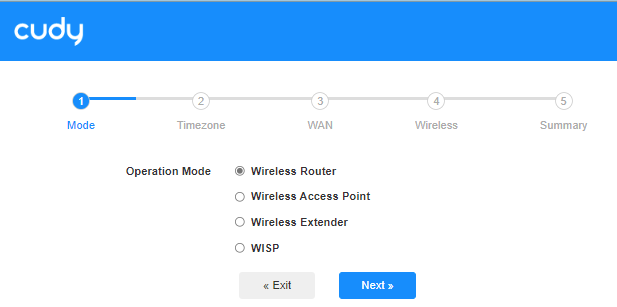
Trečias žingsnis: Pasirinkite "Vaiko juostą".

4 etapas: Čia kaip WAN interneto ryšio tipą pasirenkame "DHCP". Sistema automatiškai aptiks interneto ryšio tipą, galite pabandyti, bet jei nepavyko arba jis nėra DHCP, pasitikslinkite konfigūracijos duomenis su savo interneto paslaugų teikėju.

Arba eikite į "General Settings"->"WAN Mode", pasirinkite "DHCP" kaip interneto ryšio tipą, tada pritaikykite nustatymus.

 5 žingsnis: Pakeiskite belaidžio tinklo pavadinimą ir slaptažodį arba palikite juos numatytuosius.

 6 etapas: Spustelėkite "Save &; Apply", kad užbaigtumėte konfigūraciją.

 Step 7: Palaukite kelias sekundes, jei "Prijungta" puslapyje "Sistemos būsena" rodoma "System Status", internetas sėkmingai įdiegtas.

95 comments
@Dear Ashraf RAhman,
We will add this function in next firmware 2.5.×. You can check the connection speed of the ethernet ports via Cudy APP.
“i cant see the wan status on my cudy wr3600e , latest firmware updated . is it running 100mbps or 1000mbps , how do i check it ? in tplink software the ethernet status is shown nicely , why not on cudy?”
i cant see the wan status on my cudy wr3600e , latest firmware updated . is it running 100mbps or 1000mbps , how do i check it ? in tplink software the ethernet status is shown nicely , why not on cudy?
@Dear Lazarus twala,
1. What is the model of your Cudy product? You can check the model on the label.
2. What is the password for? Wi-Fi password? or other?
“How can I change password into my cudy wifi”
How can I change password into my cudy wifi
@Estimado Víctor Ostos,
Necesito un poco más de información.
1. ¿Cuál es el modelo de tu producto Cudy? Puedes comprobar el modelo en la etiqueta. AX3000 no es el modelo, sino solo la especificación Wi-Fi.
2. ¿Puedes buscar y conectarte a la red Wi-Fi del router desde tu teléfono o ordenador? Si es así, conéctate a ella e intenta acceder a la página web del router.
3. ¿Qué configuración has establecido en el router? ¿Cómo conectas el router a tu red?
“Tengo un rauters Ax 3000. No sincroniza se queda el led en rojo. Lo he reiniciado y sigue igual . Que debo hacer.”