
A Cudy routerek beépített webes felülettel rendelkeznek, és ez a belső weboldal nem igényel internet-hozzáférést. Eszközét Wi-Fi-n vagy Etherneten keresztül csatlakoztathatja a Cudy routerhez, hogy bejelentkezzen a webes felügyeleti oldalra.
1. lépés:Csatlakoztassa számítógépét a Cudy routerhez a következőn keresztül:Vezeték nélkülivagyVezetékes.
HaVezeték nélküliAz alapértelmezett Wi-Fi név és jelszó a router alján található címkén található.
HaVezetékes: Csatlakoztassa a számítógépét az egyikhezLAN portoka router hátulján található Ethernet kábellel.
2. lépés: Nyisson meg egy webböngészőt (Google, Firefox, Edge stb.), és írja be a következőt:http://cudy.netvagyhttp://192.168.10.1a címsorban.
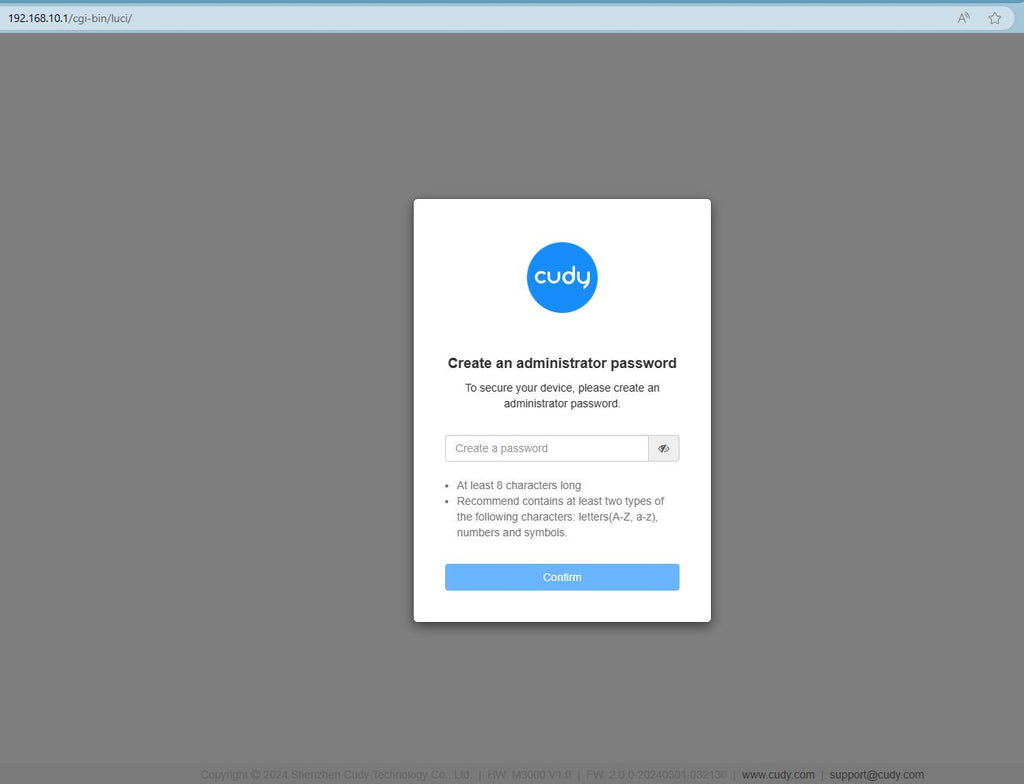
3. lépésMegjelenik az alábbi bejelentkezési oldal. Válassza ki a webes kezelőoldal megjelenítési nyelvét, és a kért jelszó: 'admin„vagy létre kell hoznia egy jelszót.”

Hibaelhárítás:
Ha a bejelentkezési oldal nem jelenik meg, próbálja ki a következő hibaelhárítási lépéseket a weboldalon:
Mit tegyek, ha nem tudom elérni a Cudy routerem webes felületét?
349 hozzászólás
عزيزي Mog90 Mogalbahar396،
يرجى الانتقال إلى الصفحة التي تتضمن المسار التالي: “System Status” (حالة النظام) > “Devices” (الأجهزة) > “More Details” (مزيد من التفاصيل). ومن هناك، يمكنك الاطلاع على جميع الأجهزة المتصلة بالموجه (الراوتر) وحظر جهاز معين. أقترح عليك تثبيت تطبيق Cudy على هاتفك، ثم توصيل هاتفك بالتطبيق وتسجيل الدخول إلى موجه Cudy من خلاله؛ فهذا سيسهل عليك عملية التحقق من الأجهزة وحظر الجهاز المحدد.
“حظر الاشخاص من النت”
حظر الاشخاص من النت
حظر الاشخاص
@Dear Tommy,
Which step you fail? Please tell us more details.
“Im struggling to login”
Im struggling to login