
A Cudy routerek beépített webes felülettel rendelkeznek, és ez a belső weboldal nem igényel internet-hozzáférést. Eszközét Wi-Fi-n vagy Etherneten keresztül csatlakoztathatja a Cudy routerhez, hogy bejelentkezzen a webes felügyeleti oldalra.
1. lépés:Csatlakoztassa számítógépét a Cudy routerhez a következőn keresztül:Vezeték nélkülivagyVezetékes.
HaVezeték nélküliAz alapértelmezett Wi-Fi név és jelszó a router alján található címkén található.
HaVezetékes: Csatlakoztassa a számítógépét az egyikhezLAN portoka router hátulján található Ethernet kábellel.
2. lépés: Nyisson meg egy webböngészőt (Google, Firefox, Edge stb.), és írja be a következőt:http://cudy.netvagyhttp://192.168.10.1a címsorban.
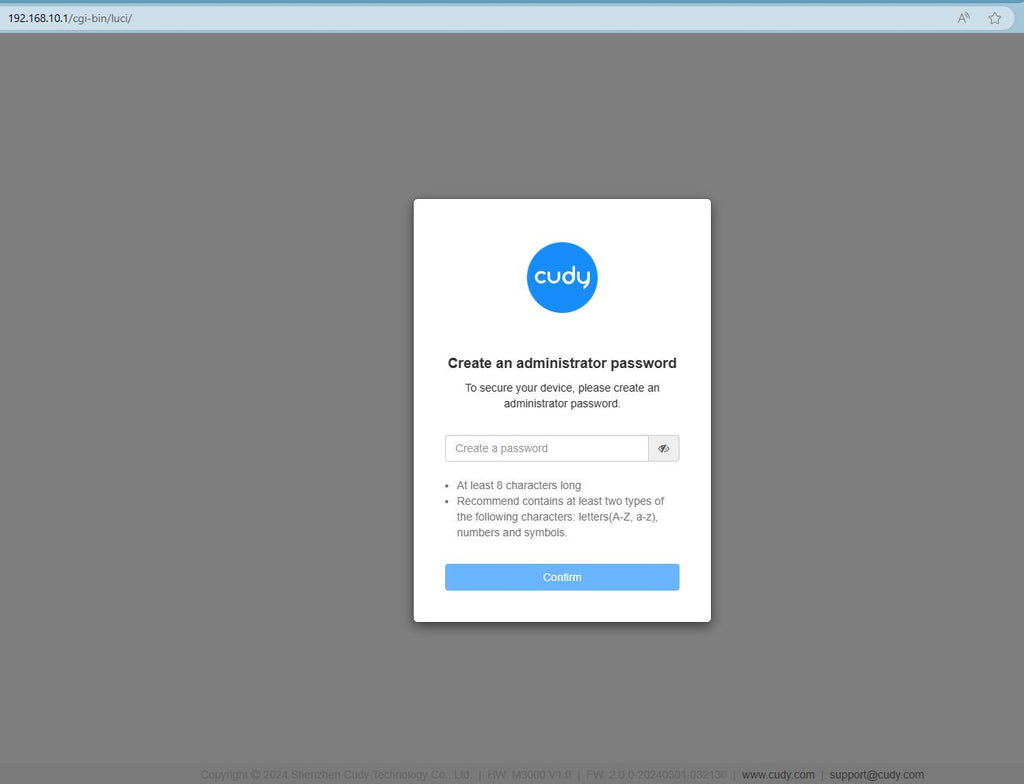
3. lépésMegjelenik az alábbi bejelentkezési oldal. Válassza ki a webes kezelőoldal megjelenítési nyelvét, és a kért jelszó: 'admin„vagy létre kell hoznia egy jelszót.”

Hibaelhárítás:
Ha a bejelentkezési oldal nem jelenik meg, próbálja ki a következő hibaelhárítási lépéseket a weboldalon:
Mit tegyek, ha nem tudom elérni a Cudy routerem webes felületét?
303 hozzászólás
@Dear MS LC NAUDE,
You can try to reset the router to factory default by long pressing the reset button for about 3 seconds. You can release the reset button when the LED flashes.
The default password of the WEB panel will recover to default “admin”. If the firmware version is 2.×.x, you need to create a new password when first login to the web page of the router.
“Im trying to login but when I put password Admin in it’s doesn’t work”
Im trying to login but when I put password Admin in it’s doesn’t work
@Estimada Lucrecia,
Te sugiero que instales la aplicación Cudy para gestionar tu router. Así podrás cambiar la contraseña de la red wifi fácilmente.
“Quiero cambiar la clave del wifi”
Quiero cambiar la clave del wifi
@Dear Arafat,
You can login to web page of the router.Switch the browser mode from phone to computer. Then go to the “Advanced Settings” — “Reset” function page and reset the router to factory default.
“How do I reset WiFi and login on mobile?”