
A Cudy routerek beépített webes felülettel rendelkeznek, és ez a belső weboldal nem igényel internet-hozzáférést. Eszközét Wi-Fi-n vagy Etherneten keresztül csatlakoztathatja a Cudy routerhez, hogy bejelentkezzen a webes felügyeleti oldalra.
1. lépés:Csatlakoztassa számítógépét a Cudy routerhez a következőn keresztül:Vezeték nélkülivagyVezetékes.
HaVezeték nélküliAz alapértelmezett Wi-Fi név és jelszó a router alján található címkén található.
HaVezetékes: Csatlakoztassa a számítógépét az egyikhezLAN portoka router hátulján található Ethernet kábellel.
2. lépés: Nyisson meg egy webböngészőt (Google, Firefox, Edge stb.), és írja be a következőt:http://cudy.netvagyhttp://192.168.10.1a címsorban.
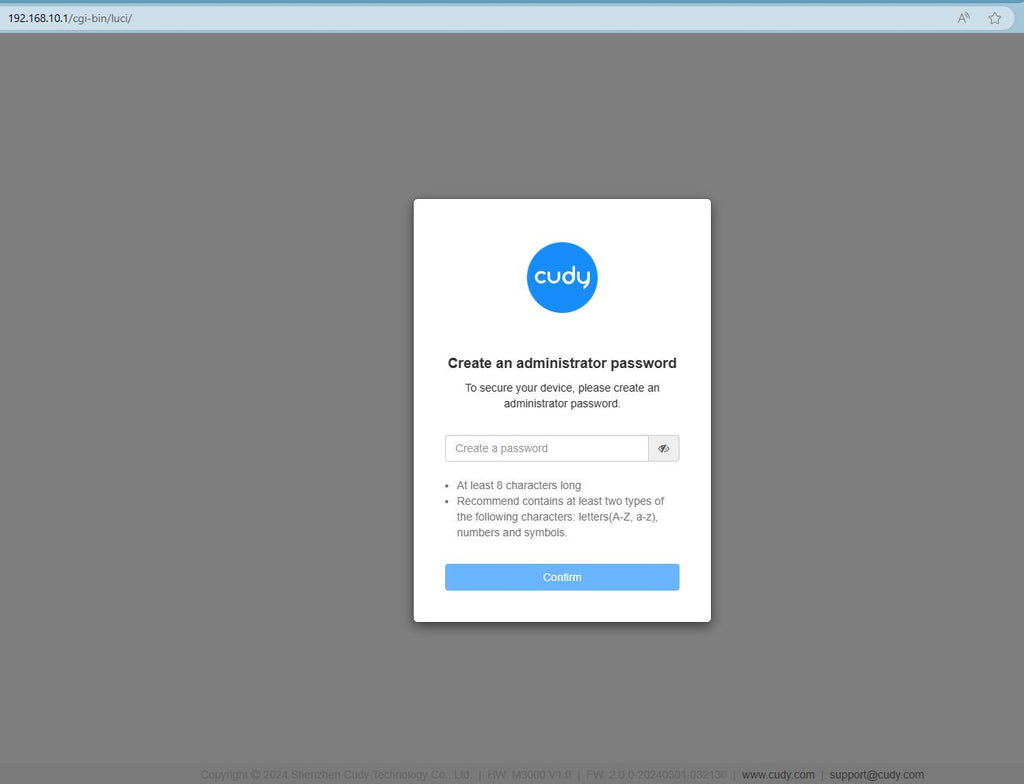
3. lépésMegjelenik az alábbi bejelentkezési oldal. Válassza ki a webes kezelőoldal megjelenítési nyelvét, és a kért jelszó: 'admin„vagy létre kell hoznia egy jelszót.”

Hibaelhárítás:
Ha a bejelentkezési oldal nem jelenik meg, próbálja ki a következő hibaelhárítási lépéseket a weboldalon:
Mit tegyek, ha nem tudom elérni a Cudy routerem webes felületét?
347 hozzászólás
I lost my VPN option on my TR1200, i tried resetting it to older version, it got worse, i cannot configure it for VPN i cannot update firmware back to the new version.
I have set up my Cudy F34C and I have connection to the internet. I am now trying to log in to the 192.168.10.1 screen but can’t get through the password. I’ve tried the box label password and “admin”. Neither work. Any ideas?
@Dear Aleksandar,
What is the password for? Wi-Fi password? or other.
“How to find sattelite cudy-94b5 password”
How to find sattelite cudy-94b5 password
@প্রিয় নজরুল,
এটি নির্দেশনা, আপনি এটি অনুসরণ করতে পারেন।
দ্রষ্টব্য: আপনি কীভাবে আপনার রাউটারটি পূর্ববর্তী ডিভাইস (যেমন মডেম বা ONT)-এর সাথে সংযুক্ত করছেন? WAN পোর্ট নাকি LAN পোর্ট ব্যবহার করে? যদি LAN ব্যবহার করে থাকেন, তবে অনুগ্রহ করে WAN পোর্টে পরিবর্তন করে আবার চেষ্টা করুন।
“কিভাবে লগইন করবো”