
A Cudy routerek beépített webes felülettel rendelkeznek, és ez a belső weboldal nem igényel internet-hozzáférést. Eszközét Wi-Fi-n vagy Etherneten keresztül csatlakoztathatja a Cudy routerhez, hogy bejelentkezzen a webes felügyeleti oldalra.
1. lépés:Csatlakoztassa számítógépét a Cudy routerhez a következőn keresztül:Vezeték nélkülivagyVezetékes.
HaVezeték nélküliAz alapértelmezett Wi-Fi név és jelszó a router alján található címkén található.
HaVezetékes: Csatlakoztassa a számítógépét az egyikhezLAN portoka router hátulján található Ethernet kábellel.
2. lépés: Nyisson meg egy webböngészőt (Google, Firefox, Edge stb.), és írja be a következőt:http://cudy.netvagyhttp://192.168.10.1a címsorban.
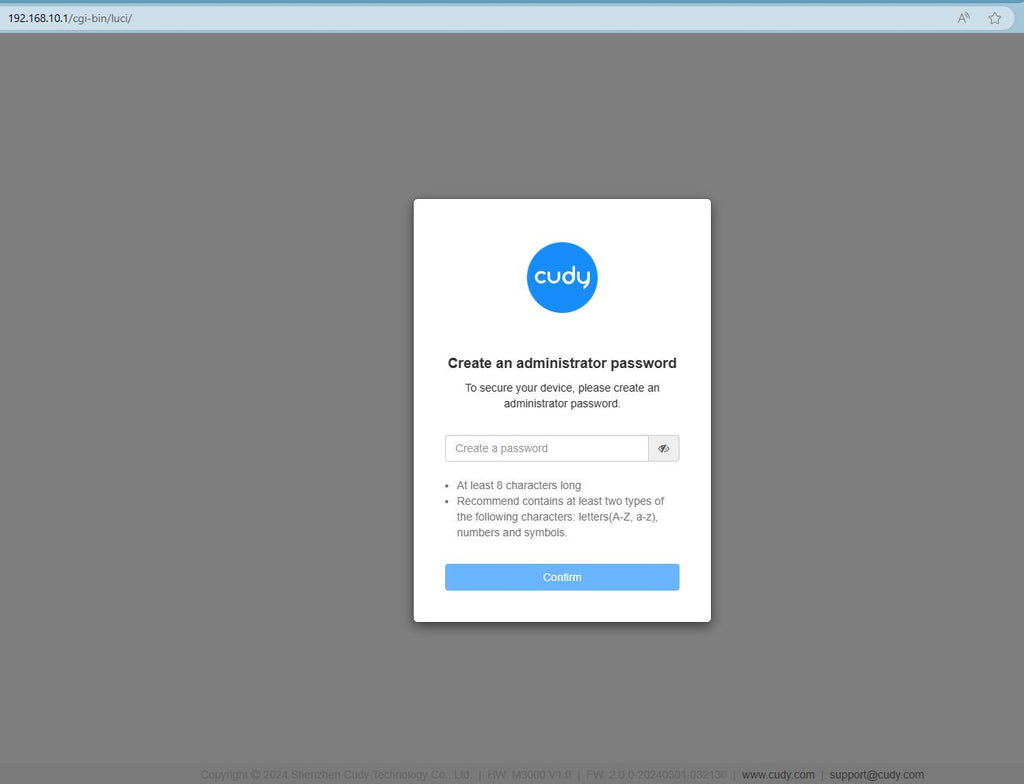
3. lépésMegjelenik az alábbi bejelentkezési oldal. Válassza ki a webes kezelőoldal megjelenítési nyelvét, és a kért jelszó: 'admin„vagy létre kell hoznia egy jelszót.”

Hibaelhárítás:
Ha a bejelentkezési oldal nem jelenik meg, próbálja ki a következő hibaelhárítási lépéseket a weboldalon:
Mit tegyek, ha nem tudom elérni a Cudy routerem webes felületét?
347 hozzászólás
Connected without internet
@প্রিয় RidoyHome,
আপনি প্রায় ৩ সেকেন্ড ধরে রিসেট বাটন চেপে ধরে রাউটারকে ফ্যাক্টরি ডিফল্টে রিসেট করার চেষ্টা করতে পারেন। LED ফ্ল্যাশ করলে রিসেট বাটন ছেড়ে দিতে পারেন। রাউটারের ওয়েব পেজে প্রথমবার লগইন করার সময় আপনাকে একটি নতুন পাসওয়ার্ড তৈরি করতে হবে।
“আমি আমার এই রাউটারের এডমিন খুঁজে পাচ্ছিনা”
আমি আমার এই রাউটারের এডমিন খুঁজে পাচ্ছিনা
@Dear OBINNA NNADI,
Please check what is the working mode you set on the router? You can find the VPN function on “General Settings” page if it is working on Wireless Router or WISP mode.
“I lost my VPN option on my TR1200, i tried resetting it to older version, it got worse, i cannot configure it for VPN i cannot update firmware back to the new version.”
@Dear Wyn,
The 8 numbers password is the default Wi-Fi password, not the administrator password for login to the web management page of the router. If you forget it, you can try to reset the router to factory default by long pressing the reset button for about 3 seconds. You can release the reset button when the LED flashes. You must create a new password when first login to the web page of the router.
“I have set up my Cudy F34C and I have connection to the internet. I am now trying to log in to the 192.168.10.1 screen but can’t get through the password. I’ve tried the box label password and “admin”. Neither work. Any ideas?”