
Gyakori hálózati topológia:

1. lépés:Nyisson meg egy webböngészőt, és lépjen a következőre:http://cudy.netvagyhttp://192.168.10.1.
A részletekért kérjük, tekintse meg aHogyan lehet bejelentkezni a Cudy Router webes felületére?
2. lépés:Megjelenik a Gyorstelepítés ablak, válassza a „Vezeték nélküli jelerősítő, akkor menj'Következő'.

 3. lépés:Válaszd ki a 'Időzóna.
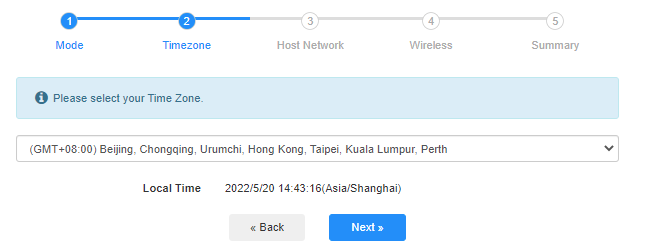
4. lépés:Válassza ki a bővíteni kívánt gazdahálózatot. Kattintson a ' gombra.Csatlakozás.

 5. lépés:Írja be a gazdahálózat vezeték nélküli jelszavát.

 Jegyzet:Győződjön meg arról, hogy a vezeték nélküli jelszót helyesen írta be, különben a konfiguráció nem sikerül.
6. lépés:Szabja testre a Wi-Fi nevet (SSID), és a jelszónak meg kell egyeznie a gazdahálózat jelszavával.

 7. lépés:Kattintson a következőre:Mentés és alkalmazása konfiguráció befejezéséhez.

 8. lépés:Csatlakoztassa újra a vezeték nélküli eszközeit az új Wi-Fi hálózathoz.

 Jegyzet:
1. Ha vezetékes eszközzel állítja be a vezeték nélküli jelerősítő módot, előfordulhat, hogy a beállítás után az eszköz nem rendelkezik internetkapcsolattal. Az új kapcsolat létrehozásához húzza ki és csatlakoztassa az Ethernet-kábelt, vagy tiltsa le és engedélyezze a hálózati adaptert.
2. Miután beállította a Cudy routert vezeték nélküli jelerősítő módban, az IP-címet a gazda router fogja kiosztani, és az alapértelmezett 192.168.10.1 IP-címmel nem lehet bejelentkezni. Ha újra be kell jelentkeznie a Cudy routerbe, írja be: 'http://cudy.neta böngésződbe, vagy keresd meg a Cudy router IP-címét a gazda router klienslistájában.
69 hozzászólás
I have the LT700 and i bough a cellular and wifi puck for a motohome . im hoping to connect the wifi part to one of the cellular ports to increase wifi range while roaming , is this possible ?
@Dear Isaac,
Yes, you can do as you think.
“Can the repeater be set to repeater mode and be connected via ethernet to a device to provide internet connection?”
Can the repeater be set to repeater mode and be connected via ethernet to a device to provide internet connection?
У меня в настройках роутера Cudy GP1200 в настройках отсутствует пункт куда можно записать серийный номер устройства. Как можно перепрошить роутер и где найти прошивку.
@Уважаемый Роман,
Наша техническая поддержка связалась с вами по электронной почте. Пожалуйста, проверьте.
“У меня на роутере Куди lt500d быстрая настройка начинается с выбора часового пояса и пункта Mode нет, как мне добраться до настроек operation mode? Прошу ответить на эл адрес.
Так же не получилось подключить интернет через wan порт. Перепробовал все настройки, не знаю что еще попробовать.
При подключении через 4g все работает, но скорость 20мбит, а если сим карту переставить в телефон, то 70 мбит в том же месте. Не подскажете как лучше использовать этот прибор, потому как по основному назначению он своих функций не выполняет.”