
לְהַכִין
שדרגו את הנתב לגרסת הקושחה העדכנית ביותר. אם אינכם בטוחים כיצד לשדרג, אנא עקבו אחר ההוראות הבאותכיצד לשדרג את הקושחה של הנתב Cudy?
ורייזון
נתב Cudy נבדק כפועל באמצעות Plug and Play עם רוב רשתות Verizon, אך רק אם אתם משתמשים בכרטיס סים שכבר הופעל שאתם מעבירים מהמכשיר הפעיל לנתב Cudy, יש להגדיר את הגדרות הנתב והמודם בהתאם לתוכנית הספק הספציפית שלכם, כגון APN, TTL וכו'.
הוראות עבור Verizon:
1. כבה את הנתב של Cudy.
2. הכנס את כרטיס ה-SIM של Verizon שלך.
3. הפעל את מכשיר ה-Cudy, המתן עד שנורית ה-LED תידלק באופן קבוע.
4. החזק את לחצן האיפוס למשך 5 שניות לפני שחרורו.
5. המתן עד שנורית ה-LED תידלק שוב באופן קבוע.
6. התחבר לרשת של מכשיר Cudy באמצעות Wi-Fi או Ethernet.
7. פתח דפדפן אינטרנט ועבור אלhttp://cudy.netאוֹhttp://192.168.10.1
לפרטים, אנא עיינו באיך להתחבר לממשק האינטרנט של הנתב Cudy?
9. עבור אלהגדרות מתקדמות -> IPv6כדי לאפשר זאת.
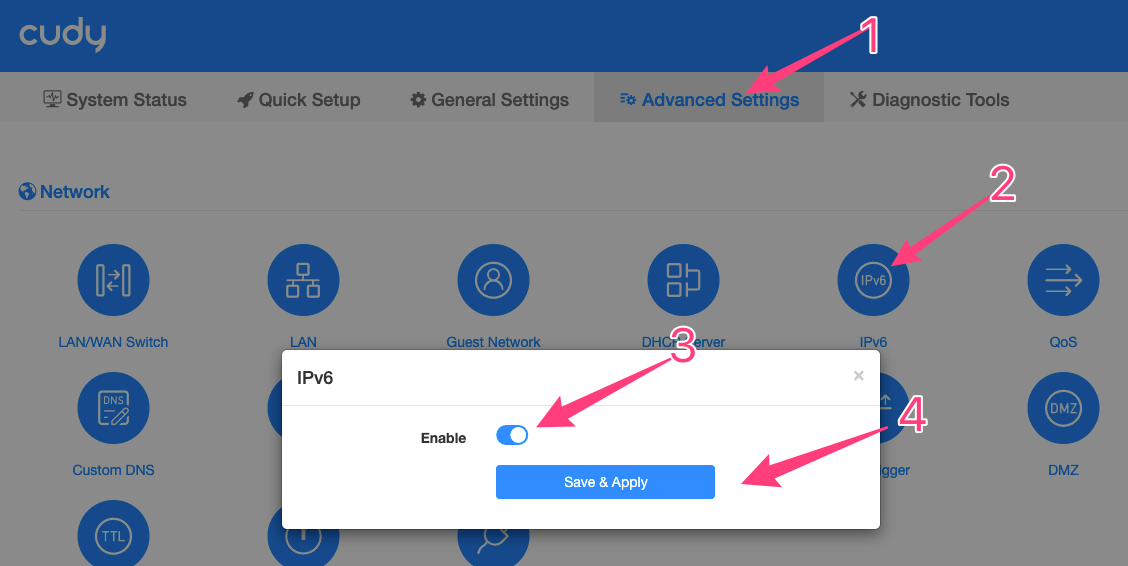
10. עבור אלהגדרות מתקדמות -> TTL -> מותאם אישיתו
א. סטTTLאֶל64
ב. סטHLאֶל65.

11. עבור אלהגדרות כלליות -> סלולרי.
א. הגדרמצב רשתכְּמוֹ4G בלבד
ב. הגדרפרופיל APNכְּמוֹיָדָנִי
ג. הגדרנקודת גישהכְּמוֹvzwinternetאוֹאינטרנט של ויזווינטרנט.
ד.לַעֲזוֹבשם משתמשוסִיסמָהכריק.
ה. הגדראימותכְּמוֹPAP+CHAP
ו.מַעֲרֶכֶתסוג PDPאֶלIPv4/IPv6

שמור את כל ההגדרות ולאחר מכן בדוק. סיימת!
12. אם האינטרנט עדיין לא עובד, אנא המתינו 5 דקות ולאחר מכן עברו אלכלי אבחון->אבחון->GO->הורדהולשנות את שמו ל-Verizon
13. שלחו את הדברים הבאים אלsupport@cudy.com
א. קובץ סל האבחון שהורדת בשלב 12
ב. שם תוכנית הנתונים שלך
2 comments
@Dear George Hodges,
Our technical support has sent you the solutions via email. Please check.
“I just sent the file as per instructions. I cannot connect to Verizon network on my new LT700 outdoor.”
I just sent the file as per instructions. I cannot connect to Verizon network on my new LT700 outdoor.