
Ce tutoriel vous montrera comment configurer un tunnel VPN entre votre machine Cudy et n'importe quel autre ordinateur. ZeroTier est l'un des services VPN les plus simples à configurer et il est entièrement gratuit jusqu'à 50 appareils. L'ensemble du processus, du début à la fin, ne devrait prendre que quelques minutes.
1. CréerZeroTierComptes
2. Créer un réseau
- Après vous être connecté à ZeroTier, accédez auRéseauxlanguette
- Cliquez sur Créer un nouveau réseau et votre identifiant réseau sera visible dans l'interface

3. Choisissez l'accès public ou privé
Il existe deux manières de gérer l'accès : public ou privé
Réseau public: Toute personne disposant de l'identifiant réseau peut se connecter. C'est l'option la plus simple, mais elle est légèrement moins sécurisée.
- Cliquez sur le réseau dans l'interface ZeroTier
- Sous Contrôle d’accès, sélectionnez l’option Réseau public :

Réseau privé : toutes les machines doivent être approuvées via l'interface ZeroTier avant de pouvoir se connecter. Il s'agit de l'option par défaut et elle est plus sécurisée.
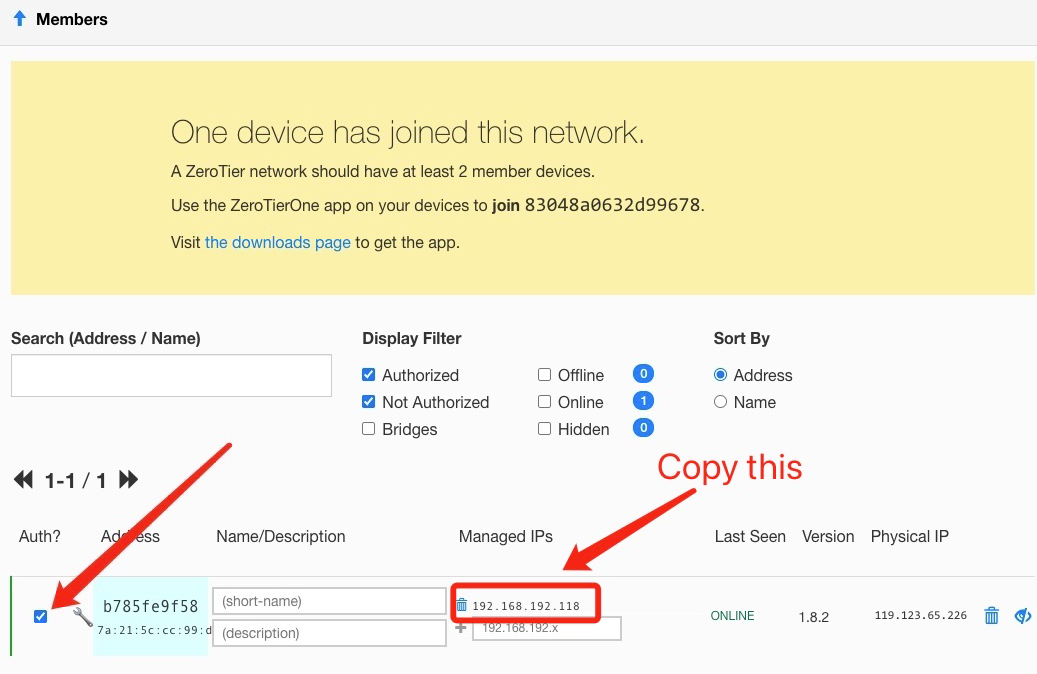
- Lorsque les machines rejoignent le réseau (voir étape 4), elles doivent être approuvées dans la section Membres. Cochez simplement la case sous la colonne Auth ? pour approuver chaque machine :
4. Configurer le routeur Cudy
- A. Ouvrez un navigateur Web et connectez-vous àhttp://cudy.net/ouhttp://192.168.10.1/
- B. Accédez à Paramètres généraux -> VPN pour définir Zerotier, choisissez Zerotier maître et saisissez l'ID réseau Zerotier. Cliquez ensuite sur Enregistrer et appliquer.

- C. Si vous configurez votre réseau comme réseau privé, vous devez cocher la case sous la colonne Auth ? pour approuver à nouveau le routeur Cudy.
- D. Ajouter des itinéraires pour le routeur Cudy.

5. Installez l'application ZeroTier
Téléchargez et installez leApplication ZeroTiersur toutes les machines que vous souhaitez connecter.
6. Rejoindre les machines au réseau
Lorsque l'application ZeroTier est en cours d'exécution, cliquez sur Rejoindre le réseau
Saisissez l'ID réseau de l'étape 2 et cliquez sur Rejoindre. Si vous avez créé un réseau public, vous devriez maintenant être connecté. Si vous avez créé un réseau privé, vous devrez approuver chaque machine dans l'interface ZeroTier (voir étape 2).
7. Vérifier la connectivité
Vous pouvez vérifier si vous êtes connecté avec succès en cliquant sur Afficher le réseau dans l'application ZeroTier. L'état doit indiquer OK et la case Connecté doit être cochée. Vous pouvez également essayer d'envoyer un ping à une adresse IP privée d'une autre machine pour vérifier la connexion.
8. Accès à distance
Vous pouvez ensuite accéder à distance au routeur cudy en utilisant 192.168.10.1 (192.168.192.118) ou le sous-réseau 192.168.10.xxx.
129 commentaires
@Dear David Esteban,
Our technical support has sent you the new beta firmware via email. Please update and
check.
“Subject: LT500 V3.0 – Static routing over VPN (ZeroTier) interface
Hello Cudy Support,
I have an LT500 with the following details:
- Hardware: LT500 V3.0
- Firmware: 2.4.16-20250804-150319
I use it as a ZeroTier master in a site-to-site setup with two Cudy X6 routers. On the X6 and on the LT500 V2.0 emulator (FW 2.1.1-20240419), the Static Routing page lets me choose the “VPN” interface, so I can route remote subnets through the ZeroTier tunnel.
On my LT500 V3.0, the Static Routing interface list only shows WAN, LAN, WISP, GUEST and 4G. Without the VPN option I cannot route traffic to the remote networks through ZeroTier, which also breaks access when the router fails over to 4G.
Could you please tell me if there is a firmware for LT500 V3.0 (official or beta) that allows selecting the VPN/ZeroTier interface in Static Routing? If so, I would appreciate it if you could send it to me.
Thank you very much.
Best regards,
David"
@Dear Bolesław,
Our technical support has contacted you via email. Please check.
“Hi, could you share the firmware for my router (WR3000 V1.0 router currently running firmware:
2.4.19-20250828-192837), which support ZeroTier?
Best regards!”
@Dear Fajar,
Our technical support has sent you the firmware via email. Please check.
““Hi,
Please can you send me the firmware for WR3000 V1.0 with ZeroTier?
Regards””
Subject: LT500 V3.0 – Static routing over VPN (ZeroTier) interface
Hello Cudy Support,
I have an LT500 with the following details:
- Hardware: LT500 V3.0
- Firmware: 2.4.16-20250804-150319
I use it as a ZeroTier master in a site-to-site setup with two Cudy X6 routers. On the X6 and on the LT500 V2.0 emulator (FW 2.1.1-20240419), the Static Routing page lets me choose the “VPN” interface, so I can route remote subnets through the ZeroTier tunnel.
On my LT500 V3.0, the Static Routing interface list only shows WAN, LAN, WISP, GUEST and 4G. Without the VPN option I cannot route traffic to the remote networks through ZeroTier, which also breaks access when the router fails over to 4G.
Could you please tell me if there is a firmware for LT500 V3.0 (official or beta) that allows selecting the VPN/ZeroTier interface in Static Routing? If so, I would appreciate it if you could send it to me.
Thank you very much.
Best regards,
David
Hi, could you share the firmware for my router (WR3000 V1.0 router currently running firmware:
2.4.19-20250828-192837), which support ZeroTier?
Best regards!