
See õpetus näitab teile, kuidas luua VPN-tunnel teie Cudy masina ja mis tahes teise arvuti vahel. ZeroTier on üks lihtsamaid VPN-teenuseid, mida on võimalik seadistada ja see on täiesti tasuta kuni 50 seadme jaoks. Kogu protsess, algusest lõpuni, peaks võtma vaid mõned minutid.
1. Loo ZeroTier kontod
2. Looge võrk
- span data-mce-fragment="1">
- Kui olete ZeroTierisse sisse loginud, navigeerige Võrgustikud vahekaardile .
- Klikkige Create New Network ja teie võrgu ID on kasutajaliideses nähtav

3. Valige avalik või privaatne juurdepääs
Juurdepääsu haldamiseks on kaks võimalust: Avalik või privaatne
Üldine võrk: Igaüks, kellel on võrgu ID, saab ühendust luua. See on kõige lihtsam variant, kuid veidi vähem turvaline.
- Klikkige ZeroTier'i kasutajaliideses võrgule .
- Valige juurdepääsukontrolli all valik Avalik võrk:

Privaatne võrk: Kõik masinad tuleb enne ühendamist ZeroTier-liidese kaudu heaks kiita. See on vaikimisi valik ja turvalisem.
- Kui masinad võrgustikuga liituvad (vt samm 4), tuleb nad heaks kiita jaotises Liikmed. Iga masina kinnitamiseks tuleb lihtsalt märkida ruut veerus Auth?:
4. Seadistage Cudy ruuter
- A. Avage veebilehitseja ja logige sisse aadressil http://cudy.net/ või http://192.168.10.1/ .
- B. Minge Zerotier'i seadistamiseks jaotisse General Settings -> VPN, valige Zerotier master ja sisestage Zerotier Network ID. Seejärel klõpsake Save ja Apply.

- C. Kui te konfigureerite oma võrgu privaatvõrguks,peab Cudy Router'i kinnitamiseks uuesti märkima veerus Auth? oleva kasti.
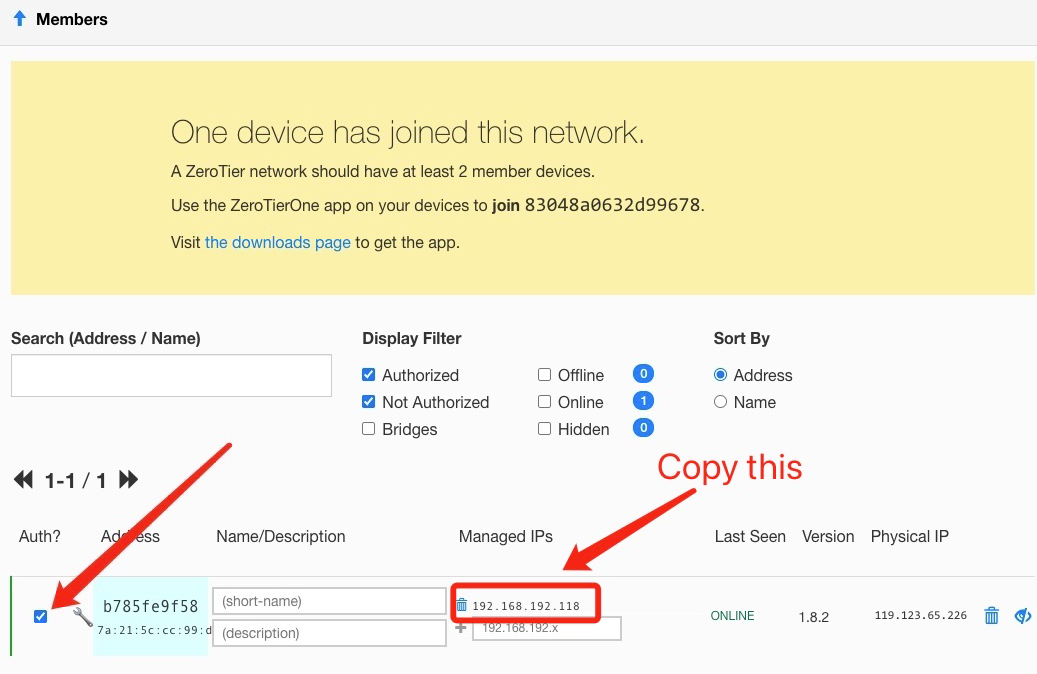
- D. Lisa marsruudid Cudy ruuterile.

5. Paigaldage ZeroTier rakendus
Laadige alla ja installige ZeroTier App kõikidele masinatele, mida soovite ühendada.
6. Ühendage masinad võrku
Kui ZeroTier rakendus töötab, klõpsake nuppu Join Network
Sisestage võrgu ID sammust 2 ja klõpsake nuppu Join. Kui olete loonud avaliku võrgu, peaks nüüd olema ühendatud. Kui lõite privaatse võrgu, peate iga masina ZeroTier'i kasutajaliideses heaks kiitma (vt samm 2).
7. Kontrollige ühenduvust
Kontrollige, kas ühendus on õnnestunud, klõpsates ZeroTier'i rakenduses nupule Show Network (Näita võrku). Status peaks näitama OK ja ruut Connected peaks olema märgitud. Ühenduse kontrollimiseks võite proovida ka teise masina privaatse IP-aadressi pingitamist.
8. Kaugjuurdepääs
Sellest saate kaugjuurdepääsu cudy ruuterile kasutada 192.168.10.1 (192.168.192.118) või alamvõrku 192.168.10.xxx.
118 comments
Hello, nice to meet you. I purchased the WR3000 v1.0 router, but it doesn’t have the ZeroTier option. Do you have any firmware that can be updated with this feature? Regards.
@Lukasz,
Dear Customer,
Thank you for contacting Cudy support team.
Our technical support has sent you the beta firmware via email. Please check.
“Hi,
Can you send me the beta firmware with ZeroTier support for Cudy WR3000 v.1?
Thanks.”
Hi,
Can you send me the beta firmware with ZeroTier support for Cudy WR3000 v.1?
Thanks.
@Yuri,
Dear Customer,
Thank you for contacting Cudy support team.
Our technical support has sent you the beta firmware via email. Please check.
“Hi, can you send me the beta firmware with ZeroTier support for WR3000 v1.0? Thanks.”
Hi, can you send me the beta firmware with ZeroTier support for WR3000 v1.0? Thanks.