
Vahejuhtmevaba adapter on riistvaraline seade, mis kinnitatakse arvuti või sülearvuti külge ja võimaldab sellel ühenduda traadita võrku.
Sepp 1: Kinnitage, et arvuti on tuvastanud traadita adapteri.
Vahejuhtmevaba adapteri tuli põleb.
Või võite minna Seadmehaldurisse, et teha edasine kontroll. Kui traadita adapter on tuvastatud, siis kuvatakse see tundmatu seadme või kiibistikomplekti nimena jaotises Võrguadapterid või jaotises Muud seadmed, nagu alljärgneval pildil.
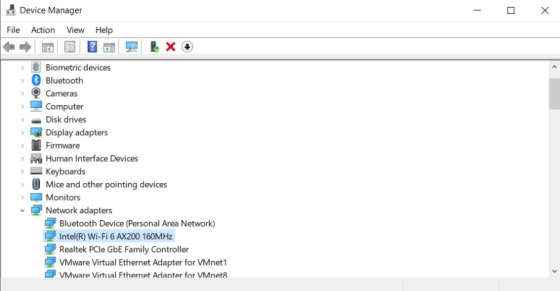
Kui riistvara ei tuvastata, proovige järgmisi soovitusi.
1. Vahetage teine USB-port või PCIe-pesa.
2. Vahetage teine arvuti.
3. Kasutage võrdluskatse tegemiseks teist traadita adapterit.
Samm 2: Leidke oma arvutile sobiv draiver ja installige see.
1. Veenduge, et teil on CD koos tootepaketiga. Kui ei ole, saate uusima draiveri alla laadida Download Center vastavalt tootemudelile.
2. Pakige alla laaditud fail lahti.
3. Sisestage draiveri kataloog ja käivitage setup.exe.
4. Järgige samm-sammult juhiseid ja lõpetage konfigureerimine.
Es võib tekkida probleem: Me ei toeta seda süsteemi.
1. Veenduge, et draiveri allalaadimine on tühjendatud. Ärge käivitage ZIP-failis olevat setup.exe.
2. Sulgege kõik mittevajalikud utiliidid ja lülitage Windowsi tulemüür enne installimist välja.
3. Proovi otsida mõni draiveri paigaldamise tööriist, et neid parandada.
Pärast juhiks Driver Booster sind draiveri paigaldamiseks samm-sammult.
Driver Booster 9 Free: Ametlik tasuta draiveri uuendamise tööriist Windows 2021 (iobit.com)
Samm 3: Leidke arvuti paremas nurgas olev Wi-Fi ikoon ja valige üks võrk, et kontrollida ühendust.
Es võivad tekkida probleemid:
Situatsioon 1: Wi-Fi puudub Wi-Fi loendis pärast Wi-Fi ikoonile klõpsamist.
Viidake Sammu 2, et installida draiver uuesti.
Situatsioon 2: Ei suuda tuvastada ainult host Wi-Fi.
a. Veenduge, et teine kliendiseade näeb vastuvõtvat Wi-Fi.
b. Muutke vastuvõtva ruuteri Wi-Fi nime ja Wi-Fi kanalit. 2.4G kanaliks 1, 6 või 11; 5G kanaliks 36, 44 või 48. (Cudy ruuteri näitel)
How to customize wireless settings on Cudy router?-Cudy Home
Situatsioon 3: Kõiki 5G Wi-Fi ei ole võimalik tuvastada.
Mida ma saan teha, kui mu traadita adapter ei suuda 5G Wi-Fi?-Cudy Home
Situatsioon 4: Pärast draiveri paigaldamist ilmub seadmehalduri kataloogis veakood.
Vrikakoodid Windowsi Device Manageris (microsoft.com)
Situatsioon 5: Wi-Fi ikoon puudub arvuti paremas nurgas.
a. Tõmmake Ethernet-kaabel koos arvutiga välja.
b. Täielikult lahendatud - WiFi ikoon puudub tegumiribal Windows 10/8/7 (minitool.com)
Situatsioon 6: Internetiühendus puudub, kui ühenduda vastuvõtva Wi-Fi-ga.
a. Vaadake Situatsioon 3, et eemaldada vana traadita adapter.
b. Vaadake Sammu 2, et paigaldada draiver uuesti.
c. Võrrelge teiste host-ruuteriga ühendatud kliendiseadmetega.
d. Testige teise Wi-Fi-võrguga.