
Vorbereiten
Aktualisieren Sie den Router auf die neueste Firmware. Wenn Sie nicht sicher sind, wie Sie ein Upgrade durchführen, folgen Sie bitte den Anweisungen: Wie aktualisiere ich die Firmware des Cudy Routers?
Sichtbar
Es wurde getestet, dass der Cudy-Router Plug-and-Play mit den meisten Visible-Netzwerken funktioniert, jedoch NUR, wenn Sie eine bereits aktivierte SIM-Karte verwenden, die Sie von Ihrem aktivierten Gerät zum Cudy-Router verschieben und dann einrichten Ihre Router- und Modemeinstellungen, die für Ihren spezifischen Mobilfunkanbieterplan geeignet sind, wie APN, TTL usw.
Anleitung für For Visible:
1. Schalten Sie den Cudy-Router aus.
2. Legen Sie Ihre Visible-SIM-Karte ein.
3. Schalten Sie das Cudy-Gerät ein und warten Sie, bis die LED dauerhaft leuchtet.
4. Halten Sie die Reset-Taste 5 Sekunden lang gedrückt, bevor Sie sie loslassen.
5. Warten Sie, bis die LED wieder dauerhaft leuchtet.
6. Stellen Sie über WLAN oder Ethernet eine Verbindung zum Netzwerk des Cudy-Geräts her.
7. Öffnen Sie einen Webbrowser und gehen Sie zu http://cudy.net oder http://192.168.10.1
Weitere Informationen finden Sie unter Wie melde ich mich bei der Weboberfläche von Cudy Router an?
9. Gehen Sie zu Erweiterte Einstellungen -> IPv6 um es zu aktivieren.
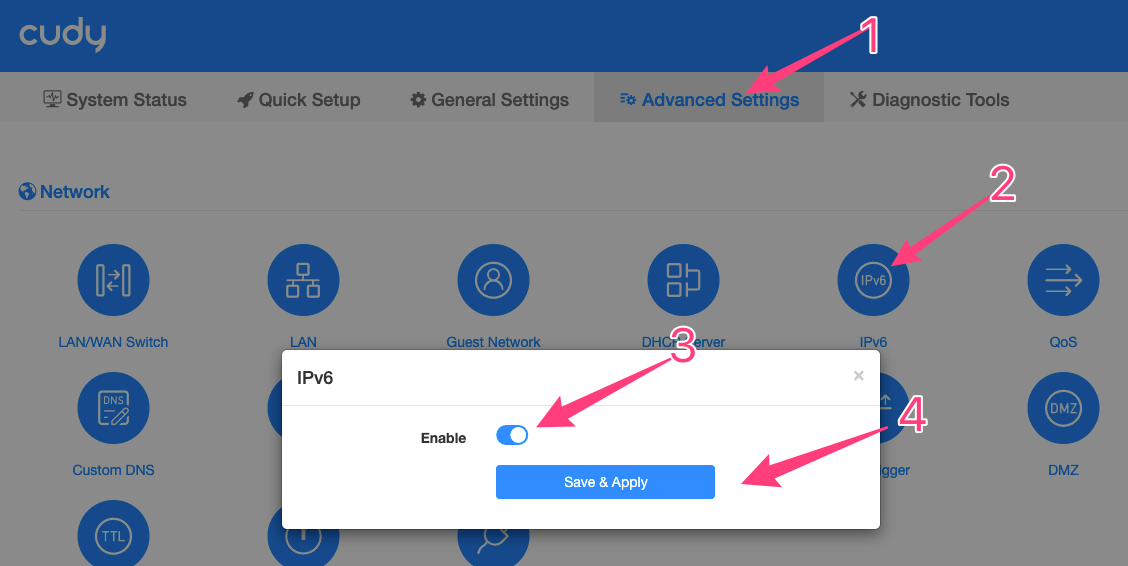
10. Gehen Sie zu Erweiterte Einstellungen -> TTL -> Benutzerdefiniert und
a. Setzen Sie TTL auf 64
b. Setzen Sie HL auf 65.

11. Gehen Sie zu Allgemeine Einstellungen -> Mobilfunk.
a. Stellen Sie den Netzwerkmodus auf Nur 4G
einb. Stellen Sie das APN-Profil auf Manuell
einc. Legen Sie als APN VSBLINTERNET oder vsbinternet fest.
d. Lassen Sie Benutzername und Passwort leer.
z.B. Legen Sie als Authentifizierung PAP+CHAP
festf. Setzen Sie PDP-Typ auf IPv4/ IPv6

Speichern Sie alle Einstellungen und überprüfen Sie sie anschließend. Fertig!
12. Wenn das Internet immer noch nicht funktioniert, warten Sie bitte 5 Minuten und gehen Sie dann zu Diagnosetools->Diagnose->GO->Herunterladen und benennen Sie es in um Sichtbar.
13. Senden Sie die folgenden Dinge an support@cudy.com
a. Die Diagnosis-Bin-Datei, die Sie in Schritt 12 herunterladen
b. Name Ihres Datenplans
14 Kommentare
@Dear Mike,
What is the device that connect to the LAN1 port of the router? Is it a phone? If the devices connected to the router can connect to the internet?
“i am using US Mobile as provider. lT500 is blue but no dial tone on device plugged into LAN1”
i am using US Mobile as provider. lT500 is blue but no dial tone on device plugged into LAN1
@Dear Jackson,
Our technical support has sent you the solutions via email. Please check.
“Is there any updated instructions for this? I see someone asked about settings under IPV6 in newer firmware. Can someone please send me the newer steps”
Is there any updated instructions for this? I see someone asked about settings under IPV6 in newer firmware. Can someone please send me the newer steps?
@Estimado José:
Puede intentar personalizar el TTL del router en la página «Configuración avanzada» – «TTL» a 64 o 65.
“En mi país los sim card tienen 2 diferentes paquetes unidos, plan de datos regular y junto con plan de datos para compartir por medio de wifi. Quiero saber como configurar el router LT500 para q solo use el plan de datos regular y no el de compartir. Ya que el plan de datos de compartir tiene un límite y se acaba rápido pero el plan regular es de data ilimitada.”