
Gemeinsame Netzwerktopologie:

Schritt 1: Öffnen Sie einen Webbrowser und gehen Sie zu http://cudy.net oder http://192.168.10.1< /a>.
Weitere Informationen finden Sie unter Wie melde ich mich bei der Weboberfläche von Cudy Router an?< /span>
Schritt 2: Das Fenster „Schnelleinrichtung“ wird angezeigt , wählen Sie „Wireless Extender“ und gehen Sie dann zu „Weiter‘.< /p>

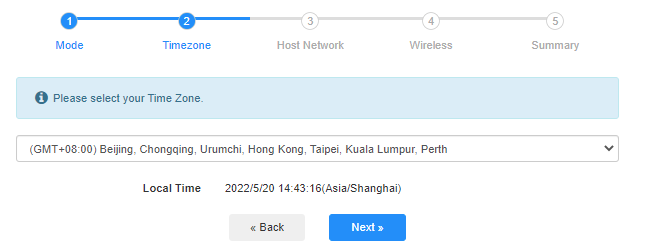
 Schritt 3: Wählen Sie Ihre „Zeitzone.
Schritt 4: Wählen Sie das gewünschte Hostnetzwerk aus verlängern. Klicken Sie auf „Verbinden.

 Schritt 5: Geben Sie das WLAN-Passwort des Hostnetzwerks ein.

 Hinweis: Stellen Sie sicher, dass das von Ihnen eingegebene WLAN-Passwort korrekt ist, andernfalls kann die Konfiguration nicht erfolgreich durchgeführt werden.
Schritt 6: Passen Sie den WLAN-Namen an ( SSID) und das Passwort ist das gleiche wie Ihr Host-Netzwerk.

 Schritt 7: Klicken Sie auf „Speichern & Übernehmen‘ um die Konfiguration abzuschließen.

 Schritt 8: Verbinden Sie Ihre drahtlosen Geräte erneut mit dem neuen WLAN-Netzwerk.

 Hinweis:
1. Wenn Sie den Wireless Extender-Modus mit einem kabelgebundenen Gerät einrichten, verfügt dieses Gerät nach der Einrichtung möglicherweise nicht über Internet. Bitte ziehen Sie das Ethernet-Kabel ab und wieder ein oder deaktivieren und aktivieren Sie den Netzwerkadapter, um die neue Verbindung herzustellen.
2. Nach dem Einrichten des Cudy-Routers im Wireless Extender-Modus wird die IP-Adresse vom Host-Router zugewiesen und die Standard-IP-Adresse 192.168.10.1 ist nicht möglich. Wenn Sie sich erneut beim Cudy-Router anmelden müssen, geben Sie „<“ ein a href="http://cudy.net/" data-mce-href="http://cudy.net/" data-mce-fragment="1">http://cudy.net' in Ihrem Browser oder suchen Sie die IP-Adresse des Cudy-Routers in der Client-Liste Ihres Host-Routers.
55 Kommentare
申屠嘉佑,你好 请问具体是什么错误,您也可以尝试截图发送我的邮箱处理supportcudy.com。
“WiFi中继时从主路由上获取的IP地址错误”
WiFi中继时从主路由上获取的IP地址错误
@Dear Manfred,
Sorry, the router doesn’t support this feature. You can try to disconnect the WiFi and reconnect again when you iphone is close to the wireless extender.
“Hallo, I have a Cudy Mesh with 3 units (WR3000, Firmware 2.4.7)
My iPhone does not move to the connected extender. System is working because MacBook is connected to the wireless extender. How to force the iPhone to connect to the extender?"
@Dear Sifiso,
What is the working mode you set on the router now? You will not able to check some function when working on Range Extender, WISP and Client mode.
“For some reason my interface is showing limited features than previously – before updating from 2.3.1 to 2.3.2.”
Hallo, I have a Cudy Mesh with 3 units (WR3000, Firmware 2.4.7)
My iPhone does not move to the connected extender. System is working because MacBook is connected to the wireless extender. How to force the iPhone to connect to the extender?