
Dieser Artikel ist in folgender Situation anwendbar: Wenn Sie sich mit dem WLAN des 4G-Routers verbinden, kann keines Ihrer Geräte auf das Internet zugreifen.
Situation 1: SIM-Karte kann nicht erkannt werden

Wahrscheinlichkeit:
1. Die SIM-Karte ist nicht zugeordnet oder zerstört.
2. Problem mit dem SIM-Kartensteckplatz am Router.
Fehlerbehebung:
1. Installieren Sie die SIM-Karte ordnungsgemäß und stellen Sie sicher, dass sie einen guten Kontakt zum SIM-Kartensteckplatz hat.
2. Versuchen Sie es mit einer anderen SIM-Karte.
3. Schalten Sie Ihren Cudy-Router aus, entnehmen Sie die SIM-Karte und reinigen Sie sie mit einem weichen Tuch oder Gummi. Setzen Sie die SIM-Karte richtig herum in den SIM-Kartensteckplatz ein. Sobald die SIM-Karte richtig sitzt, hören Sie ein „Di Da“-Geräusch. Schalten Sie Ihren Cudy-Router wieder ein und versuchen Sie es erneut.
Was kann ich tun, wenn das Cudy LT500 die Meldung „SIM-Karte getrennt“ anzeigt?
Situation 2: Internet- und Mobilfunkverbindung nicht vorhanden

Wahrscheinlichkeit:
1. Das Standard-APN-Profil des 4G-Routers stimmt nicht mit dem der SIM-Karte überein.
2. IMEI-Verknüpfung mit einem bestimmten Gerät.
3. Schwaches Netzwerksignal oder zerstörte LTE-Antennen.
4. Die SIM-Karte kann gebührenpflichtig sein oder keine Daten enthalten.
5. Die von der SIM-Karte unterstützten Frequenzbänder stimmen nicht mit dem Cudy 4G-Router überein.
Fehlerbehebung:
1. Wenden Sie sich an Ihren Mobilfunkanbieter, um die APN-Einstellungen zu bestätigen, oder legen Sie dieselbe SIM-Karte in das Telefon ein und ermitteln Sie die APN-Einstellungen über das Telefon.
Melden Sie sich anschließend auf der Web-Verwaltungsseite des Cudy-Routers an, stellen Sie den APN manuell ein und ändern Sie dieNetzwerkmodusZuNur 4GDie
(Allgemeine Einstellungen → Mobilfunk → APN)


2. Entfernen Sie die IMEI-Verknüpfung mit Ihrem Mobilfunkanbieter.
3. Stellen Sie den Router an einem geeigneten Ort auf, um ein besseres 4G-Signal zu erhalten.
Wenn Sie wissen, welches Frequenzband Ihre SIM-Karte unterstützt, aktivieren Sie bitte "Bandauswahl"und wähle die genauen Frequenzbänder, um eine gute Verbindung zu erhalten."
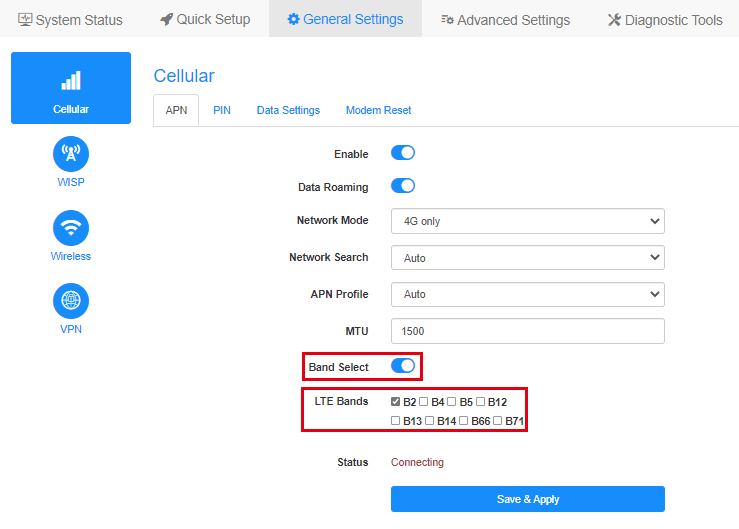
Hinweis: Bei Auswahl der falschen Frequenzbänder schlägt die 4G-Verbindung fehl.
4. Legen Sie dieselbe SIM-Karte in das Mobiltelefon ein.
5. Probieren Sie eine andere SIM-Karte, insbesondere von einem anderen Mobilfunkanbieter.
6. Bitte prüfen Sie bei Ihrem Mobilfunkanbieter, welche Netzwerktypen und Frequenzbänder Ihre SIM-Karte unterstützt, und vergleichen Sie diese mit den vom Cudy-Gerät unterstützten Netzwerktypen und Frequenzbändern. Die Spezifikationen des Cudy-Geräts finden Sie auf unserer offiziellen Website. Hier sind beispielsweise die vom LT500 unterstützten Netzwerktypen und Frequenzbänder:

7. Aktualisieren Sie die Firmware auf die neueste Version.
Wo kann man ein Upgrade durchführen?Download-Center
So führen Sie ein Upgrade durch:Wie kann ich die Firmware meines Cudy-Routers aktualisieren?
Falls die SIM-Karte aktiviert ist und in einem anderen Gerät funktionieren könnte, kontaktieren Sie uns bitte.support@cudy.comunter Berücksichtigung der von Ihnen durchgeführten Fehlerbehebungsmaßnahmen und der unten stehenden Informationen.
a. Ein Screenshot vonSystemstatusSeite.
b. IhrName des MobilfunkanbietersUndName des DatentarifsDie
c. Gehe zuDiagnosewerkzeuge->Diagnose, klicken Sie aufGEHENund speichern Sie die Bin-Datei.
d. Gehe zuDiagnosewerkzeuge->Systemprotokoll->HerunterladenDie
Situation 3: Internetverbindung nicht vorhanden, Mobilfunkverbindung vorhanden

Wahrscheinlichkeit:
Das Standard-APN-Profil des 4G-Routers stimmt nicht mit dem der SIM-Karte überein.
Fehlerbehebung:
1. Wenden Sie sich an Ihren Mobilfunkanbieter, um die APN-Einstellungen zu bestätigen, oder legen Sie dieselbe SIM-Karte in das Telefon ein und ermitteln Sie die APN-Einstellungen über das Telefon.
Melden Sie sich anschließend auf der Web-Verwaltungsseite des Cudy-Routers an, stellen Sie den APN manuell ein und ändern Sie dieNetzwerkmodusZuNur 4GDie
(Allgemeine Einstellungen → Mobilfunk → APN)
2. Aktualisieren Sie die Firmware auf die neueste Version.
Wo kann man ein Upgrade durchführen?Download-Center
So führen Sie ein Upgrade durch:Wie kann ich die Firmware meines Cudy-Routers aktualisieren?
Falls die SIM-Karte aktiviert ist und in einem anderen Gerät funktionieren könnte, kontaktieren Sie uns bitte.support@cudy.comunter Berücksichtigung der von Ihnen durchgeführten Fehlerbehebungsmaßnahmen und der unten stehenden Informationen.
a. Ein Screenshot vonSystemstatusSeite.
b. IhrName des MobilfunkanbietersUndName des DatentarifsDie
c. Gehe zuDiagnosewerkzeuge->Diagnose, klicken Sie aufGEHENund speichern Sie die Bin-Datei.
d. Gehe zuDiagnosewerkzeuge->Systemprotokoll->HerunterladenDie
38 Kommentare
@Dear Julia,
Our technical support has contacted you via email. Please check.
“I have issues with my router. I introduced a SIM after checking if everything worked on my phone but when I try to use it with the router it won’t work, the blue dot does light up but when connected I get the “No Connection” message.”
I have issues with my router. I introduced a SIM after checking if everything worked on my phone but when I try to use it with the router it won’t work, the blue dot does light up but when connected I get the “No Connection” message.
@Dear Jeanet,
Our technical support has sent you the solutions via email. Please check.
“My WiFi is connected but it says no internet”
My WiFi is connected but it says no internet
@Dear Benjamin,
Thank you for your advice. We will provide your feedback to the product department for evaluation.
“I had the same issue : LED not lighting, but the SIM card was working on another phone.
So I checked in all the settings in the router and a Monthly limit was set up (back when I received the router). Hopefully our data allowance was increased so changing the monthly limit allowed me to make the SIM card working again.
This should be written somewhere."