
Dieser Artikel führt Sie Schritt für Schritt durch die Konfiguration des Cudy Routers.
Gängige Netzwerktopologie:

Vorbereitungen:
1. Trennen Sie Ihr Modem vom Stromnetz und entfernen Sie die Notstrombatterie, falls vorhanden.
2. Verbinden Sie den Internetanschluss (blau) des Routers über ein Ethernet-Kabel mit dem ausgeschalteten Modem.
3. Schalten Sie das Modem ein und warten Sie dann etwa 2 Minuten, bis es neu startet.
4. Schließen Sie das Netzteil an den Router an und warten Sie, bis die System-LED dauerhaft leuchtet (rot oder blau).
5. Verbinden Sie Ihren Computer über WLAN oder Ethernet mit dem Router.
6. Überprüfen Sie die LEDs, um sicherzustellen, dass die Hardware-Verbindung korrekt ist.
Notiz:Bitte vergewissern Sie sich, dass Sie Internetzugang haben, wenn Sie den Computer direkt mit dem Modem verbinden. Sollte keine Internetverbindung hergestellt werden können, wenden Sie sich bitte an Ihren Internetanbieter.
Schritt 1:Öffnen Sie einen Webbrowser und gehen Sie zuhttp://cudy.netoderhttp://192.168.10.1Die
Für weitere Einzelheiten sieheWie melde ich mich an der Weboberfläche des Cudy Routers an?
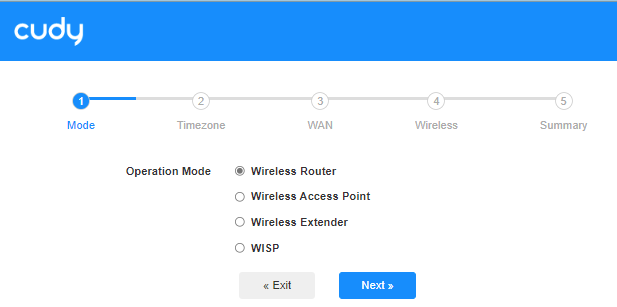
Schritt 2:Das Fenster „Schnelleinrichtung“ wird angezeigt, wählen Sie „WLAN-Router', dann geh 'Nächste'Die
Schritt 3:Wählen Sie Ihr 'Zeitzone'Die

Schritt 4:Hier wählen wir „DHCP'als WAN-Internetverbindungstyp. Das System erkennt den Internetverbindungstyp automatisch. Sie können es versuchen, aber wenn es fehlschlägt oder nichtDHCPBitte bestätigen Sie die Konfigurationsdetails mit Ihrem Internetdienstanbieter.

Oder gehen Sie zu „Allgemeine Einstellungen"->'WAN-Modus, wählen 'DHCP'als Internetverbindungstyp auswählen und anschließend die Einstellungen anwenden.

 Schritt 5:Ändern Sie den Namen und das Passwort Ihres WLAN-Netzwerks oder belassen Sie die Standardeinstellungen.

 Schritt 6:Klicken Sie auf „Speichern & Anwendenum die Konfiguration abzuschließen.

 Schritt 7:Warten Sie einige Sekunden, wenn es angezeigt wird:Verbunden'In 'SystemstatusWenn Sie diese Seite aufrufen, ist die Internetverbindung erfolgreich hergestellt.

95 Kommentare
@Dear Ashraf RAhman,
We will add this function in next firmware 2.5.×. You can check the connection speed of the ethernet ports via Cudy APP.
“i cant see the wan status on my cudy wr3600e , latest firmware updated . is it running 100mbps or 1000mbps , how do i check it ? in tplink software the ethernet status is shown nicely , why not on cudy?”
i cant see the wan status on my cudy wr3600e , latest firmware updated . is it running 100mbps or 1000mbps , how do i check it ? in tplink software the ethernet status is shown nicely , why not on cudy?
@Dear Lazarus twala,
1. What is the model of your Cudy product? You can check the model on the label.
2. What is the password for? Wi-Fi password? or other?
“How can I change password into my cudy wifi”
How can I change password into my cudy wifi
@Estimado Víctor Ostos,
Necesito un poco más de información.
1. ¿Cuál es el modelo de tu producto Cudy? Puedes comprobar el modelo en la etiqueta. AX3000 no es el modelo, sino solo la especificación Wi-Fi.
2. ¿Puedes buscar y conectarte a la red Wi-Fi del router desde tu teléfono o ordenador? Si es así, conéctate a ella e intenta acceder a la página web del router.
3. ¿Qué configuración has establecido en el router? ¿Cómo conectas el router a tu red?
“Tengo un rauters Ax 3000. No sincroniza se queda el led en rojo. Lo he reiniciado y sigue igual . Que debo hacer.”