
Cudy-Router verfügen über eine integrierte Webschnittstelle und diese interne Webseite erfordert keinen Internetzugang. Sie können Ihr Gerät über WLAN oder Ethernet mit dem Cudy Router verbinden, um sich auf der Webverwaltungsseite anzumelden.
Schritt 1: Verbinden Sie Ihren Computer mit Ihrem Cudy Router über Kabellos oder Kabelgebunden.
Wenn Wireless: Der Standard-WLAN-Name und Das Passwort finden Sie auf dem unteren Etikett Ihres Routers.
Wenn kabelgebunden: Verbinden Sie Ihren Computer mit einem von < strong data-mce-fragment="1">LAN-Ports auf der Rückseite des Routers über ein Ethernet-Kabel.
Schritt 2: Öffnen Sie einen Webbrowser (Google, Firefox usw.) und geben Sie http:/ ein. /cudy.net oder http ://192.168.10.1 in der Adressleiste.
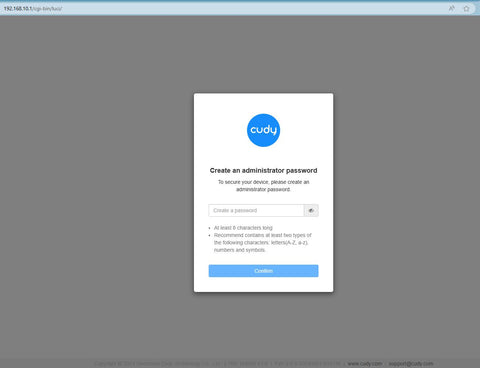
Schritt 3: Die Anmeldeseite unten wird angezeigt . Wählen Sie die Anzeigesprache der Webverwaltungsseite und das angeforderte Passwort ist „admin oder Sie müssen ein Passwort erstellen.

Fehlerbehebung:
Wenn die Anmeldeseite nicht angezeigt wird, versuchen Sie die folgenden Schritte zur Fehlerbehebung:
1. Stellen Sie sicher, dass die http://cudy.net oder http://192.168 .10.1 tippt in die Adressleiste, nicht in die Suchleiste.
2. Wenn der Computer auf eine statische IP-Adresse eingestellt ist, ändern Sie seine Einstellungen, um automatisch eine IP-Adresse und DNS-Serveradresse zu erhalten.
3. Verwenden Sie einen anderen Webbrowser und versuchen Sie es erneut.
4. Wechseln Sie verschiedene Client-Geräte.
5. Starten Sie den Router neu oder setzen Sie ihn zurück und überprüfen Sie ihn erneut.
So führen Sie einen Reset durch: Halten Sie bei eingeschaltetem Gerät die Reset-Taste/Loch 8 Sekunden lang gedrückt.< /p>
6. Löschen Sie die Cookies Ihres Browsers.
7. Deaktivieren und aktivieren Sie den verwendeten Netzwerkadapter.
185 Kommentare
@David
Dear customer,
Thank you for contacting Cudy support team. I need some more information to fix this issue.
1. What is the model of your router? You can check the model on the label at the bottom of the router.
2. What are the passwords for? WiFi password? Administrator password? or other?
Did you try to reset the router to factory default by long pressing the reset button for about 3 seconds? You can release the reset button when the LED flashes. The default password of the WEB panel will recover to default “admin”. If the firmware version is 2.×.x, you need to create a new password when first login to the web page of the router. The WiFi password will recover to factory default which is printed on the label.
“I’m failing to reset my passwords may u please help me with this”
I’m failing to reset my passwords may u please help me with this
@William
Dear William,
Thank you for contacting Cudy support team.
No, WR3600 doesn’t support this function. We will provide your feedback to the product department for evaluation.
“Can I disable the LAN port via Admin menu for WR3600?”
Can I disable the LAN port via Admin menu for WR3600?
@Hamed,
Dear Customer.
Thank you for contacting Cudy support team.
Our technical support has contacted you via email. Please check.
“Some how my neighbor, found a way to kick me off Xfinitywifi pass. I have a Cudy-Lt 450. Now when I setup cudy, all I see is no Internet. It use- to take me two. Xfinity wifi page…”