
Vorbereiten
Aktualisieren Sie die Router-Firmware auf die neueste Version. Wenn Sie sich nicht sicher sind, wie Sie die Aktualisierung durchführen, folgen Sie bitte den Anweisungen.Wie kann ich die Firmware meines Cudy-Routers aktualisieren?
Verizon
Der Cudy-Router wurde getestet und funktioniert mit den meisten Verizon-Netzen sofort, allerdings nur, wenn Sie eine bereits aktivierte SIM-Karte verwenden, die Sie von Ihrem aktivierten Gerät in den Cudy-Router übertragen, und anschließend die Router- und Modemeinstellungen entsprechend Ihrem spezifischen Mobilfunktarif vornehmen, z. B. APN, TTL usw.
Anleitung für Verizon:
1. Schalten Sie den Cudy-Router aus.
2. Legen Sie Ihre Verizon-SIM-Karte ein.
3. Schalten Sie das Cudy-Gerät ein und warten Sie, bis die LED dauerhaft leuchtet.
4. Halten Sie die Reset-Taste 5 Sekunden lang gedrückt, bevor Sie sie loslassen.
5. Warten Sie, bis die LED wieder dauerhaft leuchtet.
6. Stellen Sie über Wi-Fi oder Ethernet eine Verbindung zum Netzwerk des Cudy-Geräts her.
7. Öffnen Sie einen Webbrowser und gehen Sie zuhttp://cudy.netoderhttp://192.168.10.1
Für weitere Einzelheiten sieheWie melde ich mich an der Weboberfläche des Cudy Routers an?
9. Gehe zuErweiterte Einstellungen -> IPv6um es zu ermöglichen.
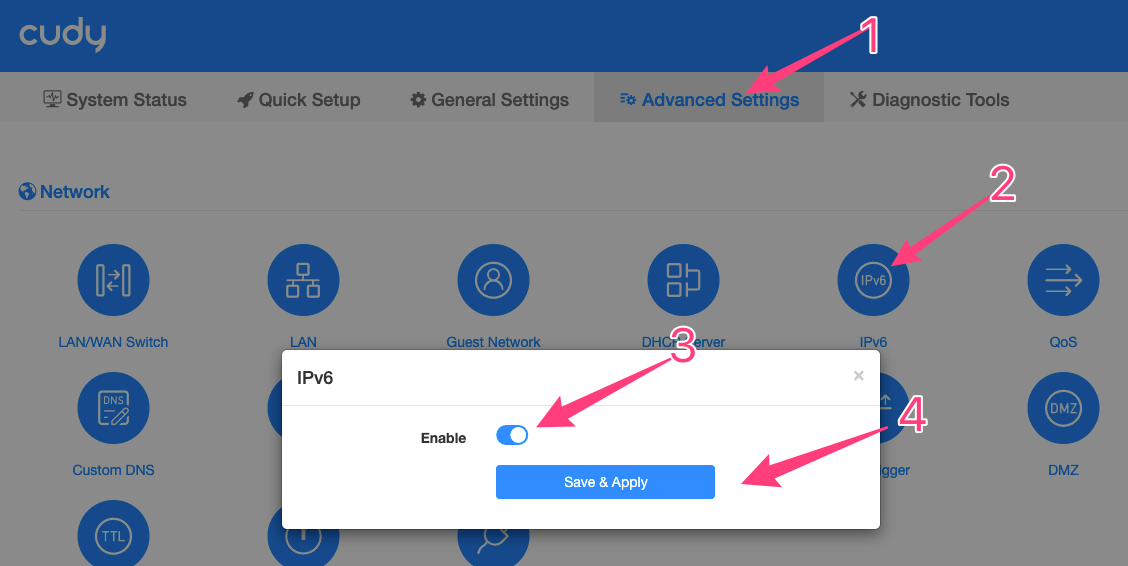
10. Gehe zuErweiterte Einstellungen → TTL → BenutzerdefiniertUnd
a. SatzTTLZu64
b. MengeHLZu65Die

11. Gehe zuAllgemeine Einstellungen -> Mobilfunk.
a. SetNetzwerkmodusalsNur 4G
b. MengeAPN-ProfilalsHandbuch
c. SetAPNalsvzwinternetoderVZWINTERNETDie
DDieVerlassenBenutzernameUndPasswortals leer.
e. SetAuthentifizierungalsPAP+CHAP
F.SatzPDP-TypZuIPv4/IPv6

Speichern Sie alle Einstellungen und überprüfen Sie sie anschließend. Fertig!
12. Sollte das Internet dann immer noch nicht funktionieren, warten Sie bitte 5 Minuten und gehen Sie dann zuDiagnosetools → Diagnose → GO → Herunterladenund benennen Sie es in Verizon um.
13. Senden Sie die folgenden Dinge ansupport@cudy.com
a. Die Diagnose-Bin-Datei, die Sie in Schritt 12 herunterladen
b. Name Ihres Datentarifs
2 Kommentare
@Dear George Hodges,
Our technical support has sent you the solutions via email. Please check.
“I just sent the file as per instructions. I cannot connect to Verizon network on my new LT700 outdoor.”
I just sent the file as per instructions. I cannot connect to Verizon network on my new LT700 outdoor.