
Ein WLAN-Adapter ist ein Hardwaregerät, das an den Computer oder Laptop angeschlossen wird und es diesem ermöglicht, eine Verbindung zu einem drahtlosen Netzwerk herzustellen.
Schritt 1:Vergewissern Sie sich, dass der WLAN-Adapter von Ihrem Computer erkannt wurde.
Die Kontrollleuchte des WLAN-Adapters leuchtet.
Oder Sie können zuGeräte-Managerum eine weitere Überprüfung durchzuführen. Es würde als unbekanntes Gerät oder unbekannter Chipsatzname angezeigt werden in derNetzwerkadapterAbschnitt oderAndere GeräteAbschnitt, falls der drahtlose Adapter erkannt wurde, wie im folgenden Bild dargestellt.
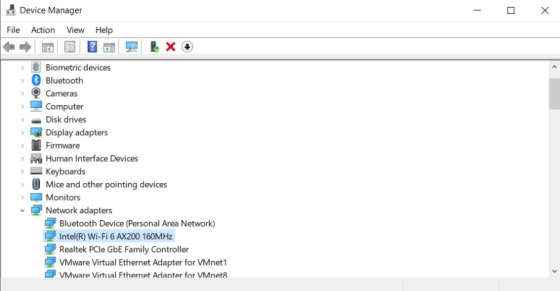
Falls die Hardware nicht erkannt werden kann, versuchen Sie bitte die folgenden Vorschläge.
1. Verwenden Sie einen anderen USB-Anschluss oder PCIe-Steckplatz.
2. Wechseln Sie zu einem anderen Computer.
3. Verwenden Sie einen anderen drahtlosen Adapter für den Vergleichstest.
Schritt 2:Suchen und installieren Sie den Treiber für Ihren Computer.
1. Stellen Sie sicher, dass die CD der Produktverpackung beiliegt. Falls nicht, können Sie den neuesten Treiber hier herunterladen: Download-Centergemäß dem Produktmodell.
2. Entpacken Sie die heruntergeladene Datei.
3. Wechseln Sie in das Treiberverzeichnis und führen Sie den Befehl aus.setup.exe.
4. Folgen Sie den Anweisungen Schritt für Schritt und schließen Sie die Konfiguration ab.
Es kann folgendes Problem auftreten: Wir unterstützen dieses System nicht.
1. Stellen Sie sicher, dass die Treiberdatei entpackt wurde. Führen Sie den Treiber nicht aus.setup.exein der ZIP-Datei.
2. Schließen Sie vor der Installation alle unnötigen Hilfsprogramme und deaktivieren Sie die Windows-Firewall.
3. Versuchen Sie, nach Treiberinstallationstools zu suchen, um sie zu reparieren.
Zum Beispiel würde Driver Booster Sie Schritt für Schritt durch die Installation des Treibers führen.
Schritt 3:Suchen Sie das Wi-Fi-Symbol in der rechten Ecke des Computers und wählen Sie ein Netzwerk aus, um die Verbindung zu überprüfen.
Folgende Probleme können auftreten:
Situation 1: Nach dem Anklicken des WLAN-Symbols wird kein WLAN in der WLAN-Liste angezeigt.
SieheSchritt 2Um den Treiber neu zu installieren.
Situation 2: Nur das Host-WLAN kann nicht erkannt werden.
a. Stellen Sie sicher, dass das andere Clientgerät das Host-WLAN sehen kann.
b. Ändern Sie den WLAN-Namen und den WLAN-Kanal des Host-Routers. 2,4 GHz auf 1, 6 oder 11; 5 GHz auf 36, 44 oder 48. (Beispiel: Cudy-Router)
Wie kann ich die WLAN-Einstellungen meines Cudy-Routers anpassen? – Cudy Home
Situation 3: Das gesamte 5G-WLAN kann nicht erkannt werden.
Was kann ich tun, wenn mein WLAN-Adapter kein 5-GHz-WLAN erkennt? – Cudy Home
Situation 4: Nach der Treiberinstallation erscheint im Geräte-Manager ein Fehlercode.
Fehlercodes im Geräte-Manager unter Windows (microsoft.com)
Situation 5: Kein Wi-Fi-Symbol in der rechten Ecke des Computers.
a. Trennen Sie das Ethernet-Kabel vom Computer.
B.Vollständig gelöst – WLAN-Symbol fehlt in der Taskleiste unter Windows 10/8/7 (minitool.com)
Situation 6: Keine Internetverbindung beim Verbinden mit dem Host-WLAN.
a. SieheSituation 3den alten WLAN-Adapter deinstallieren.
b. SieheSchritt 2Um den Treiber neu zu installieren.
c. Vergleichen Sie mit anderen Clientgeräten, die mit dem Host-Router verbunden sind.
d. Testen Sie es mit einem anderen WLAN-Netzwerk.