
Это руководство покажет вам, как настроить VPN-туннель между вашим компьютером Cudy и любым другим компьютером. ZeroTier — один из самых простых в настройке VPN-сервисов, который совершенно бесплатен для максимум 50 устройств. Весь процесс, от начала до конца, должен занять всего несколько минут.
1. Создайте ZeroTier Аккаунты
2. Создать сеть
- После входа в ZeroTier перейдите к Сети< /strong> вкладка
- Нажмите «Создать новую сеть», и ваш идентификатор сети будет виден в интерфейсе

3. Выберите Общественный или Частный доступ
Существует два способа управления доступом: публичный или частный
Общедоступная сеть: подключиться может любой, у кого есть идентификатор сети. Это самый простой вариант, но он немного менее безопасен.
<ул>
Частная сеть. Все машины должны быть одобрены через интерфейс ZeroTier, прежде чем они смогут подключиться. Это вариант по умолчанию, и он более безопасен.
<ул>4. Настройка маршрутизатора Cudy
<ул>
<ул>

5. Установите приложение ZeroTier
Загрузите и установите приложение ZeroTier на все компьютеры, на которых вы хотите подключиться.
6. Объединение компьютеров в сеть
Когда приложение ZeroTier запущено, нажмите «Присоединиться к сети».
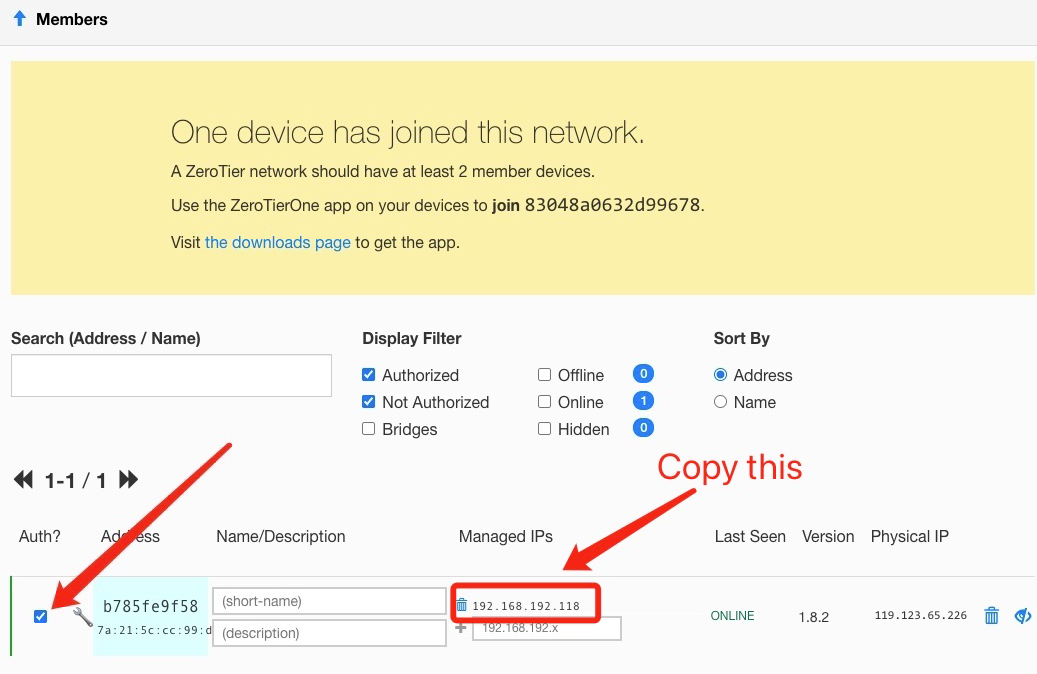
Введите идентификатор сети, полученный на шаге 2, и нажмите Присоединиться. Если вы создали общедоступную сеть, теперь вы должны быть подключены. Если вы создали частную сеть, вам необходимо будет утвердить каждый компьютер в интерфейсе ZeroTier (см. шаг 2).
7. Проверьте подключение
Вы можете проверить, успешно ли вы подключились, нажав Показать сеть в приложении ZeroTier. В статусе должно быть указано "ОК", а флажок "Подключено" должен быть установлен. Вы также можете попробовать выполнить проверку связи с частным IP-адресом другого компьютера, чтобы проверить соединение.
8. Удаленный доступ
Тогда вы можете использовать маршрутизатор cudy для удаленного доступа 192.168.10.1 (192.168.192.118) или подсеть 192.168.10.xxx.
Комментариев: 99
@Hi Perez,
Our technical support has sent you the firmware via email. Please check.
“Hi,
is there some firmware for the LT400 V1.0 EU (Release 8) with ZeroTier available?
Best regards.”
Hi,
is there some firmware for the LT400 V1.0 EU (Release 8) with ZeroTier available?
Best regards.
@Dear Lelio Sato,
Our technical support has sent you the beta firmware via email. Please check.
“My WR3000 v1 does not show ZeroTier under VPN configurations. Can you provide FW to enable it? 谢谢!”
My WR3000 v1 does not show ZeroTier under VPN configurations. Can you provide FW to enable it? 谢谢!
@Dear Vladi,
Our technical support has contacted you via email. Please check.
“Cody P5 V1.0 can not connect to ZeroTier. Tried to reboot router twice. Router updated to latest firmware (version 2.47). Here is a log from the router:
Fri May 15 14:53:46 2026 daemon.err zerotier.sh818: Command failed: Not found
Fri May 15 14:53:49 2026 daemon.err zerotier.sh818: Command failed: Not found
Fri May 15 14:53:52 2026 daemon.err zerotier.sh818: Command failed: Not found
Fri May 15 14:53:55 2026 daemon.err zerotier.sh818: Command failed: Not found
Fri May 15 14:53:58 2026 daemon.err zerotier.sh818: Command failed: Not found”