
Šī pamācība parādīs, kā izveidot VPN tuneli starp jūsu Cudy datoru un jebkuru citu datoru. ZeroTier ir viens no visvieglāk konfigurējamiem VPN pakalpojumiem, un tas ir pilnīgi bezmaksas līdz 50 ierīcēm. Visam procesam no sākuma līdz beigām vajadzētu aizņemt tikai dažas minūtes.
1. Izveidojiet Nulles līmeņa kontus
2. Izveidot tīklu
- Pēc tam, kad esat pieteicies ZeroTier, dodieties uz Tīkli cilni .
- Spiediet "Izveidot jaunu tīklu", un jūsu tīkla ID būs redzams saskarnē .

3. Izvēlieties publisko vai privāto piekļuvi
Ir divi veidi, kā pārvaldīt piekļuvi: Publiskā vai privātā
Veiktspējīgs tīkls: Jebkurš, kam ir tīkla ID, var izveidot savienojumu. Šī ir vienkāršākā iespēja, taču tā ir nedaudz mazāk droša.
- Noklikšķiniet uz Tīkla ZeroTier saskarnē .
- Sadaļā Piekļuves kontrole atlasiet iespēju Publiskais tīkls: .

Privātais tīkls: Pirms pieslēgšanās visiem datoriem ir jābūt apstiprinātiem, izmantojot ZeroTier saskarni. Šī ir noklusējuma opcija, un tā ir drošāka.
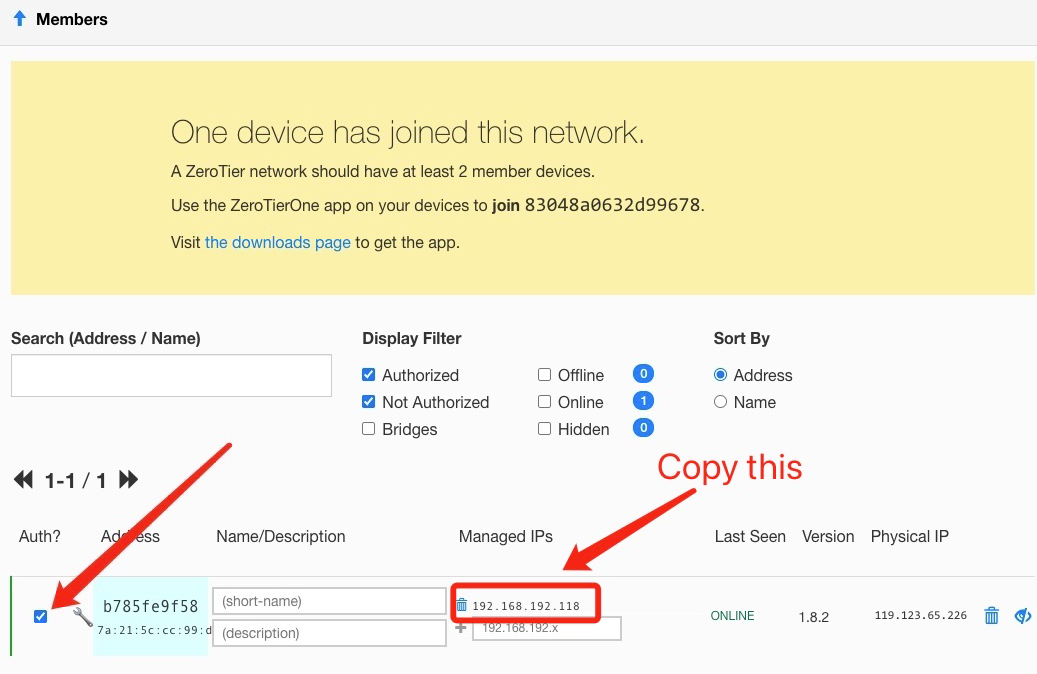
- Kad mašīnas pievienojas Tīklam (skat. 4. darbību), tās būs jāapstiprina sadaļā Dalībnieki. Vienkārši atzīmējiet izvēles rūtiņu slejā Auth? (Autentifikācija?), lai apstiprinātu katru mašīnu: .
4. Iestatiet Cudy maršrutētāju
- A. Atveriet tīmekļa pārlūkprogrammu un piesakieties http://cudy.net/ vai http://192.168.10.1/ .
- B. Dodieties uz General Settings -> VPN, lai iestatītu Zerotier, izvēlieties Zerotier master un ievadiet Zerotier Network ID. Pēc tam noklikšķiniet uz Saglabāt un piemērot. .

- C. Ja konfigurējat tīklu kā privāto tīklu, ir jāatzīmē izvēles rūtiņa slejā Auth?, lai vēlreiz apstiprinātu Cudy maršrutētāju. <
.
- D. Pievienojiet maršrutus Cudy maršrutētājam .

5. Instalējiet ZeroTier lietotni
Saņemiet un instalējiet ZeroTier lietotni visos datoros, kurus vēlaties savienot.
6. Pievienojiet mašīnas tīklam
Kad ZeroTier lietojumprogramma darbojas, noklikšķiniet uz Join Network
Iesniedziet 2. solī norādīto tīkla ID un noklikšķiniet uz Pievienoties. Ja esat izveidojis Publisko tīklu, tagad jums vajadzētu būt savienotiem. Ja esat izveidojis Privāto tīklu, jums būs jāapstiprina katra iekārta ZeroTier saskarnē (skatīt 2. soli).
.7. Pārbaudiet savienojamību
Jūs varat pārbaudīt, vai esat veiksmīgi izveidojis savienojumu, noklikšķinot uz Rādīt tīklu ZeroTier lietotnē. Statusā jānorāda OK un lodziņam Connected (Savienots) jābūt atzīmētam. Varat arī izmēģināt pingot citas mašīnas privāto IP adresi, lai pārbaudītu savienojumu.
8. Attālā piekļuve
Tad varat attālināti piekļūt cudy maršrutētājam, izmantojot 192.168.10.1 (192.168.192.118) vai apakštīklu 192.168.10.xxx.
118 comments
Dear Support Team,
Could you please provide me with instructions on how to “activate” ZeroTier on the WR3000 v1, as I cannot find the option? Or, if that is the case, could you please share the firmware with me?
Thank you very much.
@Dear Serban,
Our technical support has sent you the firmware via email. Please check.
“Hello Cudy team,
Could you please share the beta firmware with ZeroTier support for Cudy WR3000 v.1?
Thank you!”
Hello Cudy team,
Could you please share the beta firmware with ZeroTier support for Cudy WR3000 v.1?
Thank you!
@Dear Antonio,
Please choose the Master.
“Hi
I have an LT400 4G and I would like to access the router 4g network from outside via zerotier. I mean access the router GUI and also all devices connected to this LAN
Do I need to select zerotier master or slave?
Thanks"
Hi
I have an LT400 4G and I would like to access the router 4g network from outside via zerotier. I mean access the router GUI and also all devices connected to this LAN
Do I need to select zerotier master or slave?
Thanks