
Sagatavojiet
Atjauniniet maršrutētāju uz jaunāko programmaparatūru. Ja neesat pārliecināts par to, kā atjaunināt, sekojiet Kā atjaunināt Cudy maršrutētāja programmaparatūru?
Verizon
Cudy maršrutētājs ir pārbaudīts, lai darbotos plug and play ar lielāko daļu Verizon tīklu, bet TIKAI tad, ja izmantojat jau aktivizētu SIM karti, ko no aktivizētās ierīces pārceļat uz Cudy maršrutētāju, pēc tam iestatiet maršrutētāja un modema iestatījumus, kas atbilst jūsu konkrētā operatora plānam, piemēram, APN, TTL utt.
Instrukcijas Verizon:
1. Izslēdziet Cudy maršrutētāju.
2. Ievietojiet Verizon SIM karti.
3. Ieslēdziet Cudy ierīci, pagaidiet, līdz LED indikators kļūst stabils.
4. Pirms atlaišanas 5 sekundes turiet nospiestu atiestatīšanas pogu.
.5. Pagaidiet, līdz LED atkal ieslēgsies.
6. Pievienojieties Cudy ierīces tīklam, izmantojot Wi-Fi vai Ethernet.
7. Atveriet tīmekļa pārlūkprogrammu un dodieties uz http://cudy.net vai http://192.168.10.1
Sīkāku informāciju skatīt Kā pieteikties Cudy maršrutētāja tīmekļa saskarnē?"
9. Dodieties uz Paplašinātie iestatījumi -> IPv6, lai to iespējotu.
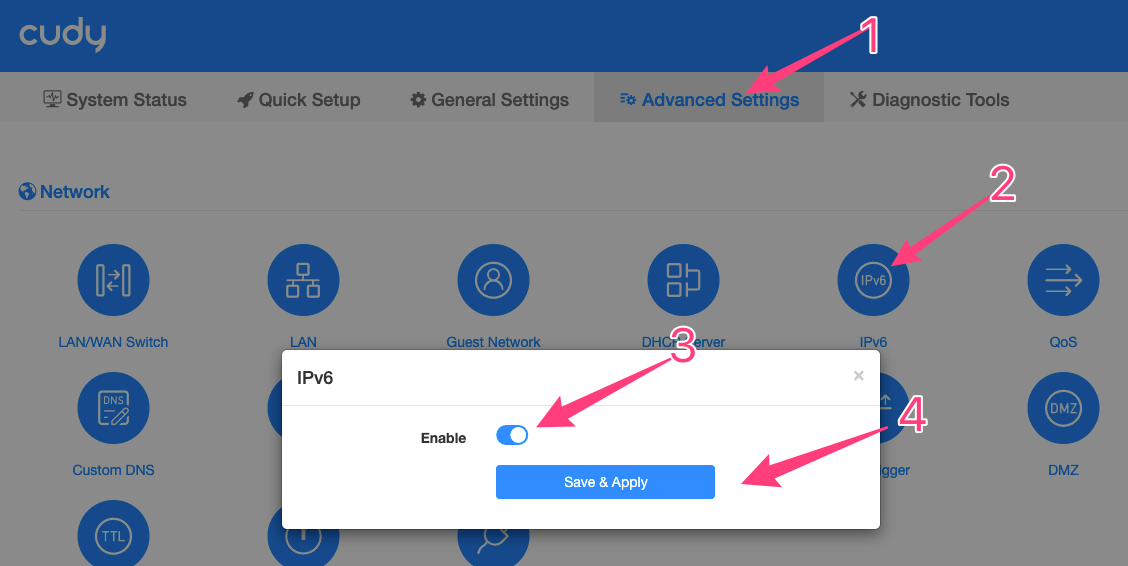
10. Dodieties uz Paplašinātie iestatījumi -> TTL -> Pielāgots un
a. iestatiet TTL uz 64
b. iestatiet HL uz 65.
B.

11. Dodieties uz Vispārējie iestatījumi -> Cellular.
a. Iestatiet Tīkla režīmu kā Tikai 4G
b. Iestatiet APN profilu kā Manuālais
c. Iestatiet APN kā vzwinternet vai VZWINTERNET.
d. Atstājiet lietotājvārdu un paroli kā tukšus.
e. Iestatiet autentifikāciju kā PAP+CHAP
f. Noteikt PDP Type uz IPv4/IPv6

Saglabājiet visus iestatījumus un pēc tam pārbaudiet. Paveikts!
12. Ja internets joprojām nedarbojas arī pēc tam, lūdzu, pagaidiet 5 minūtes un pēc tam dodieties uz Diagnostikas rīki->Diagnostika->GO->Lejupielādēt un pārdēvējiet to par Verizon.
13. Nosūtiet tālāk minētās lietas uz support@cudy.com
a. Diagnosis bin failu, ko lejupielādējāt 12. solī
b. Jūsu datu plāna nosaukums
2 comments
@Dear George Hodges,
Our technical support has sent you the solutions via email. Please check.
“I just sent the file as per instructions. I cannot connect to Verizon network on my new LT700 outdoor.”
I just sent the file as per instructions. I cannot connect to Verizon network on my new LT700 outdoor.