
Izpētītajiem maršrutētājiem ir iebūvēta tīmekļa saskarne, un šai iekšējai tīmekļa lapai nav nepieciešama piekļuve internetam. Lai pieteiktos tīmekļa pārvaldības lapā, varat savienot ierīci ar Cudy maršrutētāju, izmantojot Wi-Fi vai Ethernet.
1. solis: Savienojiet datoru ar Cudy maršrutētāju, izmantojot bezvadu vai vadu.
Ja Bezvadu: noklusējuma Wi-Fi vārds un parole ir uzdrukāti uz jūsu maršrutētāja apakšējās etiķetes.
Ja vadu: Savienojiet datoru ar vienu no LAN porti maršrutētāja aizmugurē, izmantojot Ethernet kabeli.
2. solis: Atveriet tīmekļa pārlūkprogrammu (Google, Firefox, Edge u. c.) un ievadiet http://cudy.net vai http://192.168.10.1 adreses joslā.
3. solis: Parādīsies zemāk redzamā pieteikšanās lapa. Izvēlieties tīmekļa pārvaldības lapas displeja valodu un pieprasītā parole ir "admin" vai arī ir nepieciešams izveidot vienu paroli.

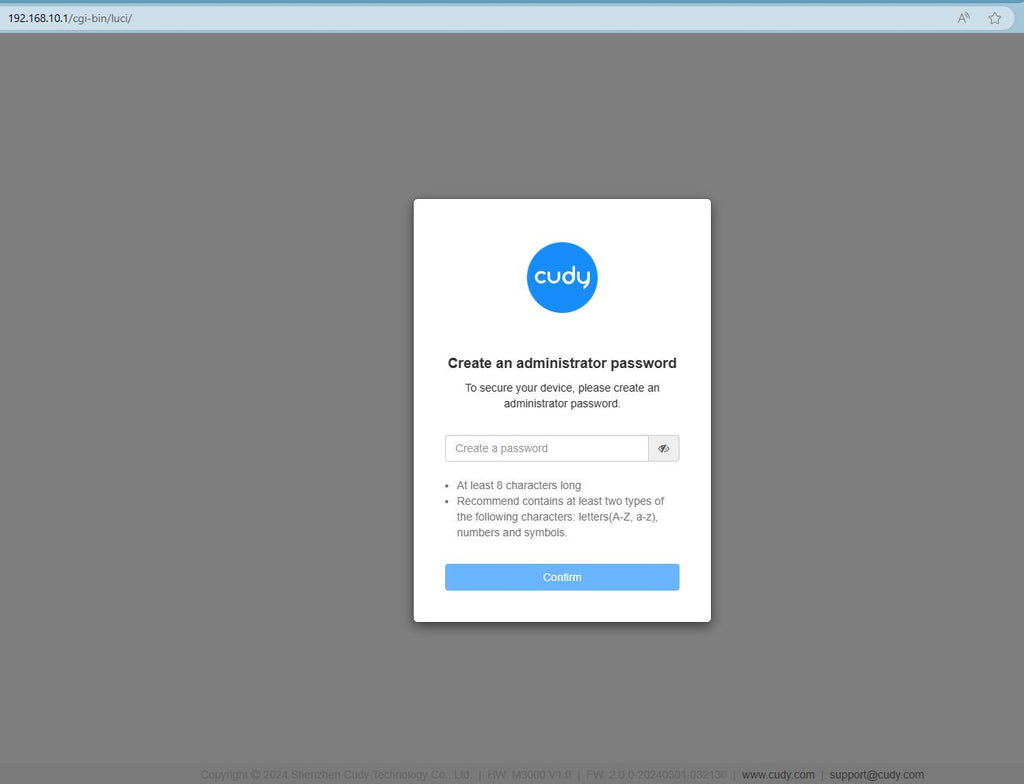
Rezultātu novēršana:
Ja pieteikšanās lapa netiek parādīta, izmēģiniet tīmekļa vietnē veikt šādus problēmu novēršanas soļus:
Kā rīkoties, ja nevar piekļūt sava Cudy maršrutētāja tīmekļa saskarnei?
310 comments
@Menelisi Gumbo
You can try to reset the router to factory default by long press the reset button about 3 seconds. You can release the reset button when the LED flashes.
“I forget my password”
I forget my password
help me
My service provider changed my cudy login password. How do I get the password if they do not reply on my request?
@MIKE
Cudy support has replied you via email, please check.
“Hi There,
When I Open a web browser (Google, Firefox, etc.) and enter http://cudy.net or http://192.168.10.1 in the address bar, it states tthis site cant be reached. I’ve tried other devices and browsers and same reply.
Can someone help”