
Izpētītajiem maršrutētājiem ir iebūvēta tīmekļa saskarne, un šai iekšējai tīmekļa lapai nav nepieciešama piekļuve internetam. Lai pieteiktos tīmekļa pārvaldības lapā, varat savienot ierīci ar Cudy maršrutētāju, izmantojot Wi-Fi vai Ethernet.
1. solis: Savienojiet datoru ar Cudy maršrutētāju, izmantojot bezvadu vai vadu.
Ja Bezvadu: noklusējuma Wi-Fi vārds un parole ir uzdrukāti uz jūsu maršrutētāja apakšējās etiķetes.
Ja vadu: Savienojiet datoru ar vienu no LAN porti maršrutētāja aizmugurē, izmantojot Ethernet kabeli.
2. solis: Atveriet tīmekļa pārlūkprogrammu (Google, Firefox, Edge u. c.) un ievadiet http://cudy.net vai http://192.168.10.1 adreses joslā.
3. solis: Parādīsies zemāk redzamā pieteikšanās lapa. Izvēlieties tīmekļa pārvaldības lapas displeja valodu un pieprasītā parole ir "admin" vai arī ir nepieciešams izveidot vienu paroli.

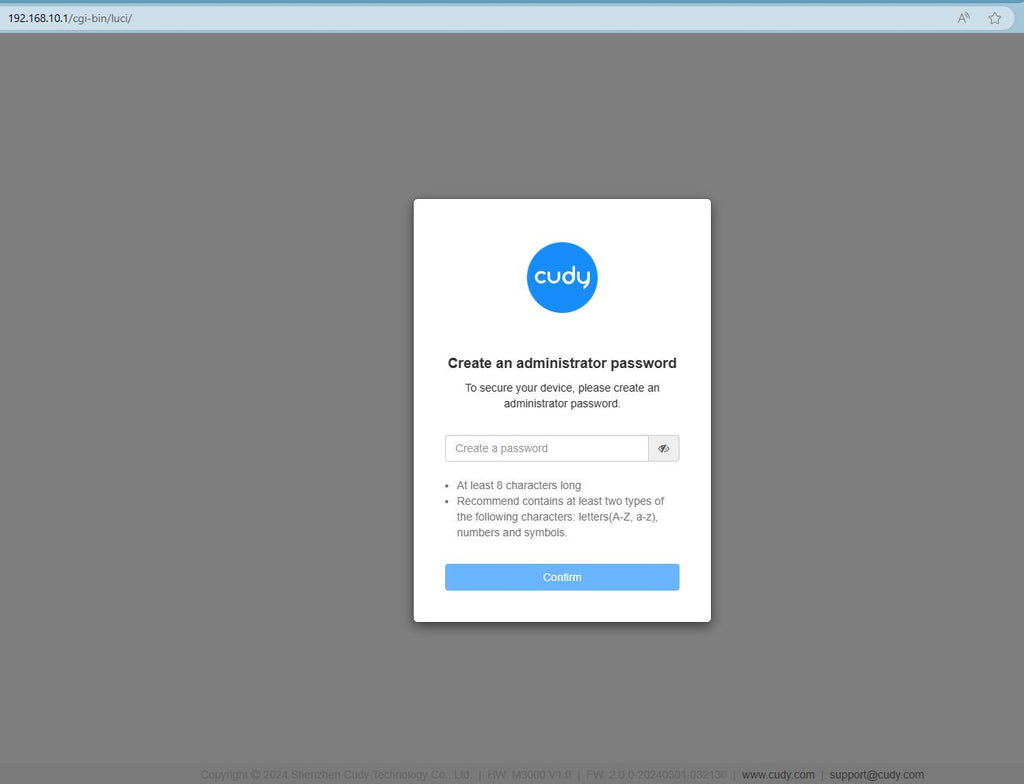
Rezultātu novēršana:
Ja pieteikšanās lapa netiek parādīta, izmēģiniet tīmekļa vietnē veikt šādus problēmu novēršanas soļus:
Kā rīkoties, ja nevar piekļūt sava Cudy maršrutētāja tīmekļa saskarnei?
315 comments
Can you help me now please
Me wifi is not working now please can you help me
@Dear MS LC NAUDE,
You can try to reset the router to factory default by long pressing the reset button for about 3 seconds. You can release the reset button when the LED flashes.
The default password of the WEB panel will recover to default “admin”. If the firmware version is 2.×.x, you need to create a new password when first login to the web page of the router.
“Im trying to login but when I put password Admin in it’s doesn’t work”
Im trying to login but when I put password Admin in it’s doesn’t work
@Estimada Lucrecia,
Te sugiero que instales la aplicación Cudy para gestionar tu router. Así podrás cambiar la contraseña de la red wifi fácilmente.
“Quiero cambiar la clave del wifi”