
Bezvadu adapteris ir aparatūras ierīce, kas tiek pievienota datoram vai klēpjdatoram un ļauj tam izveidot savienojumu ar bezvadu tīklu.
1. solis: Apstipriniet, ka dators ir atklājis bezvadu adapteri.
Ja iedegas bezvadu adaptera indikators.
Vai varat doties uz Ierīču pārvaldnieks, lai veiktu papildu pārbaudi. Tas parādīsies kā nezināma ierīce vai mikroshēmas nosaukums Tīkla adapteri sadaļā vai Citas ierīces sadaļā, ja bezvadu adapteris ir atklāts, kā parādīts nākamajā attēlā.
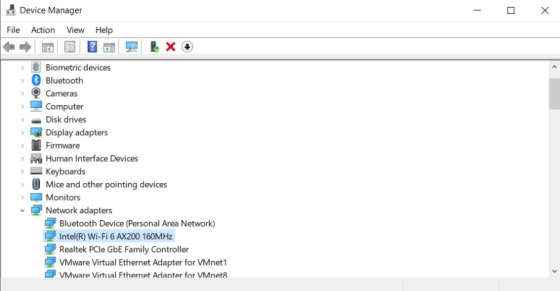
Ja aparatūru nav iespējams noteikt, izmēģiniet šādus ieteikumus.
1. Mainiet citu USB portu vai PCIe slotu.
2. Mainiet citu datoru.
3. Izmantojiet citu bezvadu adapteri, lai veiktu salīdzināšanas testu.
2. solis: Atrodiet un instalējiet savam datoram paredzēto draiveri.
1. Pārliecinieties, ka jums ir CD kopā ar produkta iepakojumu. Ja nē, varat lejupielādēt jaunāko draiveri no Download Center atbilstoši produkta modelim.
2. Dekompresējiet lejupielādēto failu.
3. Ievadiet draiveru direktoriju un palaidiet setup.exe.
4. Soli pa solim izpildiet norādījumus un pabeidziet konfigurēšanu.
Var rasties problēma: Mēs neatbalstām šo sistēmu.
1. Pārliecinieties, ka draivera lejupielādes ir atinstalētas. Nespiediet setup.exe, kas atrodas ZIP failā.
2. Pirms instalēšanas aizveriet visus nevajadzīgos komunālos pakalpojumus un atspējojiet Windows ugunsmūri.
3. Mēģiniet sameklēt kādu draiveru instalēšanas rīku, lai tos labotu.
Piemēram, Driver Booster ļaus jums soli pa solim instalēt draiveri.
3. solis: Atrodiet Wi-Fi ikonu datora labajā stūrī un izvēlieties vienu tīklu, lai pārbaudītu savienojumu.
Problēmas var rasties:
Situācija 1: Wi-Fi sarakstā pēc Wi-Fi ikonas noklikšķināšanas nav Wi-Fi.
Pieskarieties 2. solim, lai pārinstalētu draiveri.
Situācija Nr. 2: nevar noteikt tikai uzņēmēja Wi-Fi.
a. Pārliecinieties, ka otra klienta ierīce var redzēt uzņēmēja Wi-Fi.
b. Mainiet uzņēmēja maršrutētāja Wi-Fi nosaukumu un Wi-Fi kanālu. 2,4G uz 1, 6 vai 11; 5G uz 36, 44 vai 48. (Cudy maršrutētājs kā piemērs)
Kā pielāgot bezvadu iestatījumus Cudy maršrutētājam
Situācija 3: visus 5G Wi-Fi nevar noteikt.
Ko darīt, ja mans bezvadu adapteris nevar noteikt 5G Wi-Fi?-Cudy Home
Situācija 4: Ierīču pārvaldnieka katalogā pēc draivera instalēšanas parādās kļūdas kods
Kļūdu kodi ierīču pārvaldnieka katalogā operētājsistēmā Windows (microsoft.com)
Situācija Nr. 5: datora labajā stūrī nav Wi-Fi ikonas.
a. Atvienojiet Ethernet kabeli no datora.
b. Pilnīgi atrisināts - Wi-Fi ikonas iztrūkums no darbvirsmas Windows 10/8/7 (minitool.com)
Situācija 6: nav interneta savienojuma, kad izveidots savienojums ar uzņēmēja Wi-Fi.
a. Skatiet Situācija 3, lai atinstalētu veco bezvadu adapteri.
b. Skatiet Stiprinājuma 2. posmu, lai no jauna instalētu draiveri.
c. Salīdziniet ar citām klienta ierīcēm, kas savienotas ar galveno maršrutētāju.
d. Pārbaudiet ar citu Wi-Fi tīklu.