
Šioje pamokoje bus parodyta, kaip nustatyti VPN tunelį tarp Cudy kompiuterio ir bet kurio kito kompiuterio. ZeroTier yra viena lengviausiai konfigūruojamų VPN paslaugų, be to, ji visiškai nemokama ir gali būti naudojama iki 50 įrenginių. Visas procesas, nuo pradžios iki pabaigos, turėtų užtrukti vos kelias minutes.
1. Sukurti Nulinio lygio sąskaitas
2. Sukurti tinklą
- Prisijungę prie "ZeroTier", pereikite į skirtuką Tinklai .
- Paspauskite Sukurti naują tinklą ir sąsajoje bus matomas jūsų tinklo ID

3. Pasirinkite viešąją arba privačiąją prieigą
Prieigą galima valdyti dviem būdais: Viešoji arba privati
Viešasis tinklas: Prisijungti gali bet kas, turintis tinklo ID. Tai paprasčiausias variantas, tačiau šiek tiek mažiau saugus.
- "ZeroTier" sąsajoje spustelėkite Tinklą .
- Paskyroje Prieigos valdymas pasirinkite Viešojo tinklo parinktį:

Privatusis tinklas: Prieš prijungiant visus kompiuterius, jie turi būti patvirtinti per "ZeroTier" sąsają. Tai numatytoji parinktis, kuri yra saugesnė.
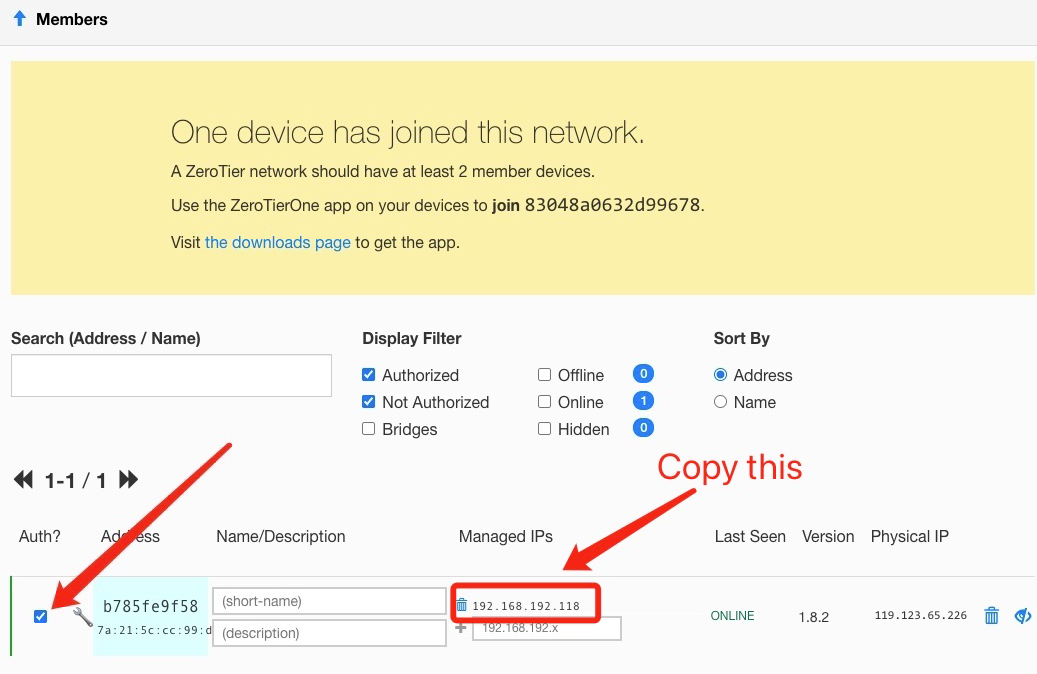
- Kai mašinos prisijungia prie tinklo (žr. 4 žingsnį), jas reikės patvirtinti skiltyje Nariai. Norėdami patvirtinti kiekvieną mašiną, tiesiog pažymėkite langelį stulpelyje "Auth?":
4. Nustatykite Cudy maršrutizatorių
- A. Atidarykite žiniatinklio naršyklę ir prisijunkite prie http://cudy.net/ arba http://192.168.10.1/ .
- B. Eikite į Bendrieji nustatymai -> VPN, kad nustatytumėte Zerotier, pasirinkite Zerotier master ir įveskite Zerotier tinklo ID. Tada spustelėkite Išsaugoti ir taikyti.

- C. Jei tinklą konfigūruojate kaip privatų tinklą, reikia pažymėti langelį stulpelyje "Auth?", kad vėl patvirtintumėte "Cudy Router".
- D. Pridėkite Cudy maršrutizatoriaus maršrutus.

5. Įdiekite "ZeroTier" programėlę
Į visus kompiuterius, prie kurių norite prisijungti, atsisiųskite ir įdiekite "ZeroTier App.
6. Prijunkite mašinas prie tinklo
Kai veikia "ZeroTier" programa, spustelėkite Prisijungti prie tinklo
Įveskite 2 veiksme nurodytą tinklo ID ir spustelėkite Join (prisijungti). Jei sukūrėte Viešąjį tinklą, dabar turėtumėte būti prisijungę. Jei sukūrėte Privatųjį tinklą, "ZeroTier" sąsajoje turėsite patvirtinti kiekvieną kompiuterį (žr. 2 žingsnį).
7. Patikrinkite ryšį
Patikrinti, ar sėkmingai užmezgėte ryšį, galite spustelėję Rodyti tinklą "ZeroTier" programoje. Būsena turėtų rodyti OK, o laukelis Connected (prijungtas) turėtų būti pažymėtas. Taip pat galite pabandyti pinginti privatų kito kompiuterio IP adresą, kad patikrintumėte ryšį.
8. Nuotolinė prieiga
Tada galite nuotoliniu būdu prisijungti prie cudy maršrutizatoriaus naudodami 192.168.10.1 (192.168.192.118) arba potinklį 192.168.10.xxx.
118 comments
Please consider adding native Tailscale support as an alternative to ZeroTier. With ZeroTier moving customers to plans where routing features require a paid subscription, Tailscale has become a more attractive option for many home users.
Kindly add support for AmnesiaWG for cudy routers especially in client mode.
Hello there can you please provide me the firmware to run ZeroTier on my WR3000 V1?
@Dear Filding,
Sorry. No, we don’t have plan to do this. It is limited by the hardware performance. We can’t add it.
“Can we have Zerotier added to the LT300 3.0 ?”
Can we have Zerotier added to the LT300 3.0 ?