
Sudėtingi maršrutizatoriai turi integruotą žiniatinklio sąsają ir šiam vidiniam tinklalapiui nereikia interneto prieigos. Norėdami prisijungti prie Cudy maršrutizatoriaus per Wi-Fi arba eternetą, galite prijungti savo įrenginį prie žiniatinklio valdymo puslapio.
1 žingsnis: Prijunkite kompiuterį prie Cudy maršrutizatoriaus per belaidį arba laidinį tinklą.
Jei Nepriklausomas: numatytasis Wi-Fi vardas ir slaptažodis yra atspausdinti ant maršrutizatoriaus apatinės etiketės.
Jei Laidinis: Prijunkite kompiuterį prie vieno iš LAN prievadų, esančių maršrutizatoriaus galinėje dalyje, naudodami eterneto kabelį.
2 žingsnis: Atidarykite interneto naršyklę ("Google", "Firefox", "Edge" ir kt.) ir adreso juostoje įveskite http://cudy.net arba http://192.168.10.1.
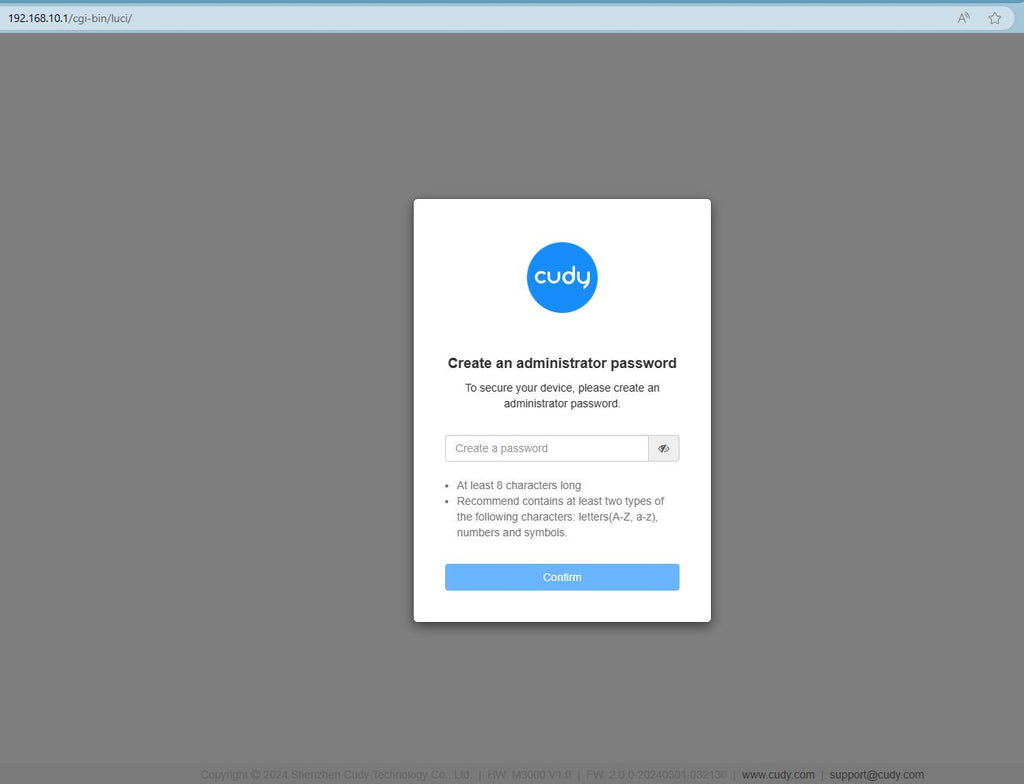
Trečias žingsnis: Atsivers toliau pateiktas prisijungimo puslapis. Pasirinkite žiniatinklio valdymo puslapio rodymo kalbą ir prašomą slaptažodį "admin" arba reikia sukurti vieną slaptažodį.

Gedimų šalinimas:
Jei prisijungimo puslapis nerodomas, pabandykite svetainėje atlikti šiuos trikčių šalinimo veiksmus:
Ką daryti, jei nepavyksta pasiekti Cudy maršrutizatoriaus žiniatinklio sąsajos?
313 comments
Как да сложа нова парола
@Dear Taj Mohammed mamun Chaudhary,
Do you forget the administrator password for login to the web management page of the router? If you forget it, you can try to reset the router to factory default by long pressing the reset button for about 3 seconds. You can release the reset button when the LED flashes. You must create a new password when first login to the web page of the router.
Note: All the configuration will be cleared. You must reconfigure the router after resetting your router.
“Admin password mone nai”
Admin password mone nai
Ali
@Dear Mpho,
Please login to the web page of the router, go to “System Status”—“Devices”—“More Details” page to check the devices that connect to the router.
“I what to now that how many people are connected”