
Sudėtingi maršrutizatoriai turi integruotą žiniatinklio sąsają ir šiam vidiniam tinklalapiui nereikia interneto prieigos. Norėdami prisijungti prie Cudy maršrutizatoriaus per Wi-Fi arba eternetą, galite prijungti savo įrenginį prie žiniatinklio valdymo puslapio.
1 žingsnis: Prijunkite kompiuterį prie Cudy maršrutizatoriaus per belaidį arba laidinį tinklą.
Jei Nepriklausomas: numatytasis Wi-Fi vardas ir slaptažodis yra atspausdinti ant maršrutizatoriaus apatinės etiketės.
Jei Laidinis: Prijunkite kompiuterį prie vieno iš LAN prievadų, esančių maršrutizatoriaus galinėje dalyje, naudodami eterneto kabelį.
2 žingsnis: Atidarykite interneto naršyklę ("Google", "Firefox", "Edge" ir kt.) ir adreso juostoje įveskite http://cudy.net arba http://192.168.10.1.
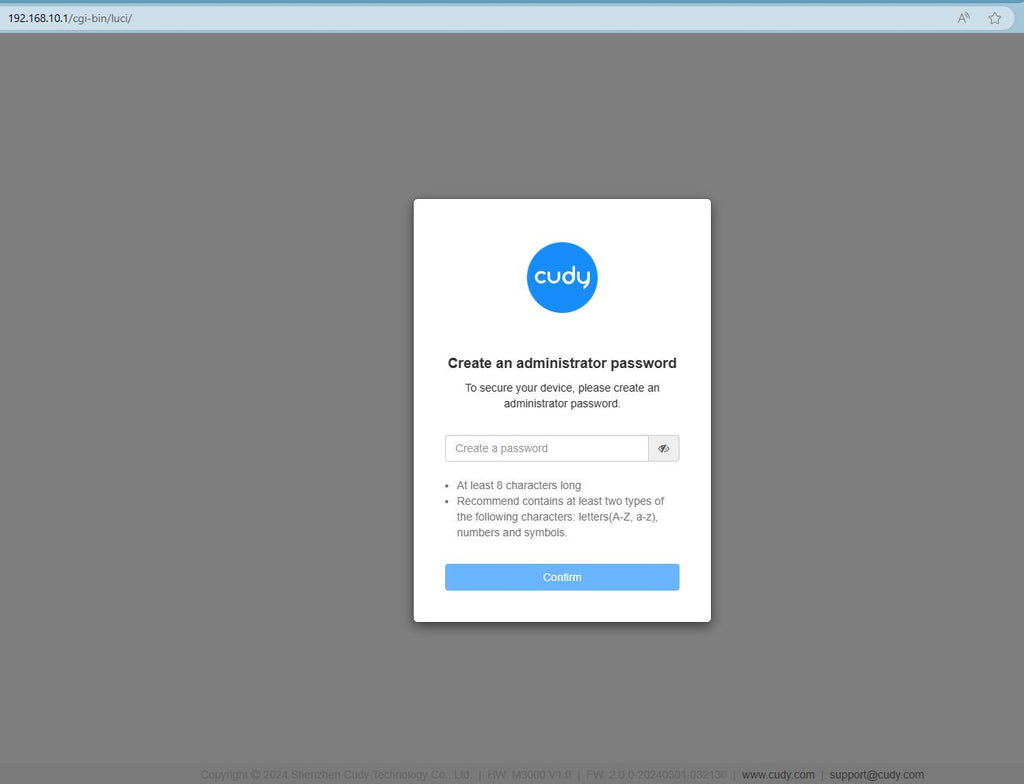
Trečias žingsnis: Atsivers toliau pateiktas prisijungimo puslapis. Pasirinkite žiniatinklio valdymo puslapio rodymo kalbą ir prašomą slaptažodį "admin" arba reikia sukurti vieną slaptažodį.

Gedimų šalinimas:
Jei prisijungimo puslapis nerodomas, pabandykite svetainėje atlikti šiuos trikčių šalinimo veiksmus:
Ką daryti, jei nepavyksta pasiekti Cudy maršrutizatoriaus žiniatinklio sąsajos?
313 comments
Quiero cambiar de contraseña a mi internet
Jjhccvj
@Dear Lerato shoko,
I need some more information.
1. What is the model of your Cudy product? You can check the model on the label.
2. What is the password for that you want to change? Wi-Fi password? or othe administrator password for login to the web management page of the router.
3. If you want to change the WiFi password, please login to the WEB management page of the router. Go to “General Settings”—-“Wireless” page to change the Wi-Fi password. You can also do it via Cudy APP. It will be easier to do it on your phone.
4. If you want to change the admin password. Please login to the WEB management page of the router. Please go to “Advanced Settings” -“System”—-“Admin Account” to change the admin password of the router.
“Struggling to change my password”
Struggling to change my password
عزيزي Mog90 Mogalbahar396،
يرجى الانتقال إلى الصفحة التي تتضمن المسار التالي: “System Status” (حالة النظام) > “Devices” (الأجهزة) > “More Details” (مزيد من التفاصيل). ومن هناك، يمكنك الاطلاع على جميع الأجهزة المتصلة بالموجه (الراوتر) وحظر جهاز معين. أقترح عليك تثبيت تطبيق Cudy على هاتفك، ثم توصيل هاتفك بالتطبيق وتسجيل الدخول إلى موجه Cudy من خلاله؛ فهذا سيسهل عليك عملية التحقق من الأجهزة وحظر الجهاز المحدد.
“حظر الاشخاص من النت”