
Belaidžio adapteris - tai prie kompiuterio ar nešiojamojo kompiuterio prijungiamas aparatinis įrenginys, leidžiantis prisijungti prie belaidžio tinklo.
1 etapas:Patvirtinkite, kad kompiuteris aptiko belaidžio ryšio adapterį.
Įsižiebia belaidžio adapterio lemputė.
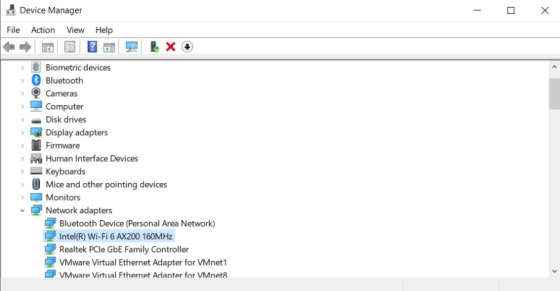
Arba galite eiti į Įrenginių tvarkyklę ir atlikti tolesnį patikrinimą. Jis bus rodomas kaip nežinomas įrenginys arba mikroschemų rinkinio pavadinimas Tinklo adapteriai skyriuje arba Kiti įrenginiai skyriuje, jei belaidis adapteris buvo aptiktas, kaip parodyta toliau pateiktame paveikslėlyje.
Jei aparatinės įrangos aptikti nepavyksta, išbandykite toliau pateiktus pasiūlymus.
1. Pakeiskite kitą USB prievadą arba PCIe lizdą.
2. Pakeiskite kitą kompiuterį.
3. Palyginamajam bandymui atlikti naudokite kitą belaidžio ryšio adapterį.
2. žingsnis: Suraskite ir įdiekite savo kompiuterio tvarkyklę.
1. Įsitikinkite, kad turite kompaktinį diską kartu su gaminio pakuote. Jei ne, naujausią tvarkyklę galite atsisiųsti iš Download Center pagal gaminio modelį.
2. Atsisiųstą failą išskleiskite.
3. Įeikite į tvarkyklės katalogą ir paleiskite setup.exe.
4. Vadovaukitės instrukcijomis žingsnis po žingsnio ir užbaigkite konfigūravimą.
Gali kilti problema: Mes nepalaikomos šios sistemos.
1. Įsitikinkite, kad atsisiųsta tvarkyklė buvo išpakuota. Nespauskite ZIP faile esančio setup.exe.
2. Prieš diegimą uždarykite visas nereikalingas pagalbines programas ir išjunkite "Windows" užkardą.
3. Pabandykite paieškoti kokių nors tvarkyklių diegimo įrankių, kad jas pataisytumėte.
Pavyzdžiui, "Driver Booster" padėtų jums įdiegti tvarkyklę žingsnis po žingsnio.
Driver Booster 9 Free: Oficialus nemokamas "Windows 2021" tvarkyklių atnaujinimo įrankis (iobit.com)
Trečias žingsnis: Raskite Wi-Fi piktogramą dešiniajame kompiuterio kampe ir pasirinkite vieną tinklą, kad patikrintumėte ryšį.
Gali kilti problemų:
Situacija 1: paspaudus Wi-Fi piktogramą, Wi-Fi sąraše nėra Wi-Fi.
Pagal 2. žingsnį iš naujo įdiekite tvarkyklę.
Situacija 2: negalima aptikti tik pagrindinio kompiuterio Wi-Fi.
a. Įsitikinkite, kad kitas kliento įrenginys mato priimantįjį Wi-Fi.
b. Pakeiskite priimančiojo maršrutizatoriaus Wi-Fi pavadinimą ir Wi-Fi kanalą. 2,4G į 1, 6 arba 11; 5G į 36, 44 arba 48. (Cudy maršrutizatoriaus pavyzdys)
Kaip pritaikyti Cudy maršrutizatoriaus belaidžio ryšio nustatymus?-Cudy Home
Situacija 3: visų 5G Wi-Fi negalima aptikti.
Ką daryti, jei mano belaidžio ryšio adapteris negali aptikti 5G Wi-Fi?-Cudy Home
4 situacija: Įrenginių tvarkyklės kataloge įdiegus tvarkyklę pasirodo klaidos kodas
Klaidų kodai "Windows" įrenginių tvarkyklės kataloge (microsoft.com)
Situacija Nr. 5: kompiuterio dešiniajame kampe nėra Wi-Fi piktogramos.
a. Atjunkite eterneto kabelį nuo kompiuterio.
b. Visiškai išspręsta - "Windows 10/8/7" užduočių juostoje trūksta Wi-Fi piktogramos (minitool.com)
Situacija Nr. 6: prisijungus prie pagrindinio Wi-Fi ryšio nėra interneto ryšio.
a. Remdamiesi Situacija 3, pašalinkite senąjį belaidžio ryšio adapterį.
b. Žiūrėkite 2. žingsnį, kad iš naujo įdiegtumėte tvarkyklę.
c. Palyginkite su kitais klientų įrenginiais, prijungtais prie pagrindinio maršrutizatoriaus.
d. Patikrinkite su kitu Wi-Fi tinklu.