
Ez az oktatóanyag bemutatja, hogyan állíthatsz be VPN-alagutat a Cudy géped és bármely más számítógép között. A ZeroTier az egyik legegyszerűbben konfigurálható VPN-szolgáltatás, és akár 50 eszköz számára is teljesen ingyenes. A teljes folyamat, az elejétől a végéig, mindössze néhány percet vesz igénybe.
1. LétrehozásZeroTierFiókok
2. Hálózat létrehozása
- Miután bejelentkezett a ZeroTierbe, lépjen a következőhöz:Hálózatokfül
- Kattints az Új hálózat létrehozása gombra, és a hálózati azonosítód látható lesz a felületen.

3. Válasszon a Nyilvános vagy a Privát hozzáférés közül
A hozzáférés kétféleképpen kezelhető: nyilvános vagy privát
Nyilvános hálózatBárki csatlakozhat, aki rendelkezik a hálózati azonosítóval. Ez a legegyszerűbb lehetőség, de valamivel kevésbé biztonságos.
- Kattintson a Hálózat elemre a ZeroTier felületen.
- A Hozzáférés-vezérlés alatt válassza a Nyilvános hálózat lehetőséget:

Privát hálózat: Minden gépet jóvá kell hagyni a ZeroTier felületen keresztül, mielőtt csatlakozhatnának. Ez az alapértelmezett beállítás, és biztonságosabb.
- Amikor a gépek csatlakoznak a hálózathoz (lásd a 4. lépést), azokat jóvá kell hagyni a Tagok részben. Csak jelölje be a jelölőnégyzetet a Hitelesítés? oszlop alatt az egyes gépek jóváhagyásához:
4. Cudy router beállítása
- A. Nyisson meg egy webböngészőt, és jelentkezzen behttp://cudy.net/vagyhttp://192.168.10.1/
- B. Lépjen az Általános beállítások -> VPN menüpontra a Zerotier beállításához, válassza a Zerotier mastert, és adja meg a Zerotier hálózati azonosítót. Ezután kattintson a Mentés és alkalmazás gombra.

- C. Ha privát hálózatként konfigurálja a hálózatot, akkor a Cudy Router újbóli jóváhagyásához be kell jelölnie a Hitelesítés? oszlop alatti négyzetet.
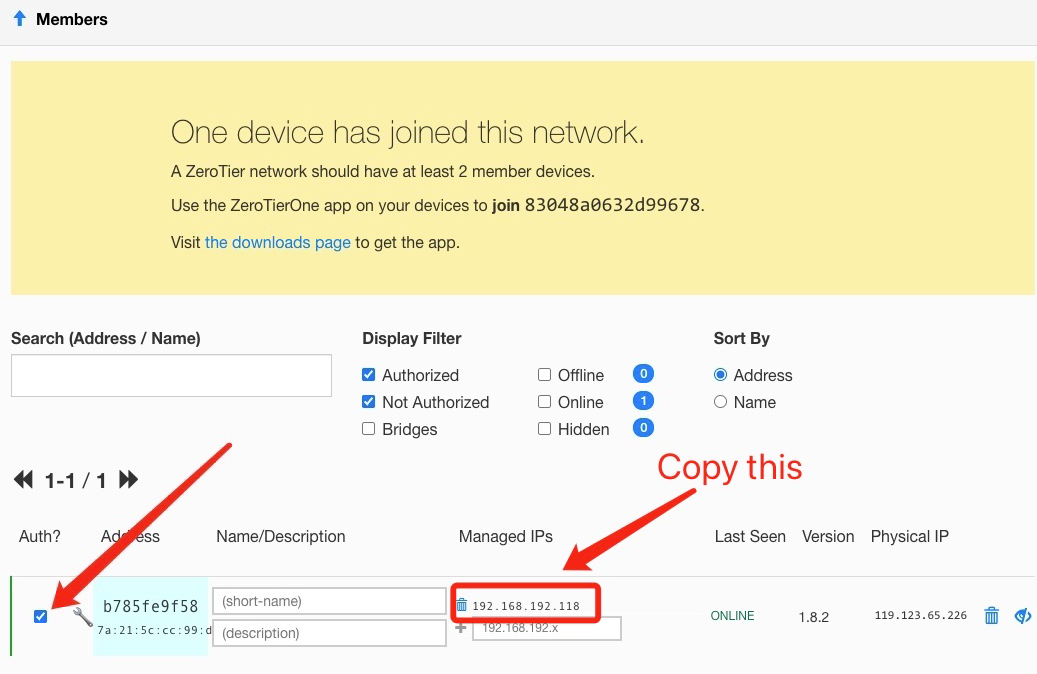
- D. Útvonalak hozzáadása a Cudy routerhez.

5. Telepítse a ZeroTier alkalmazást
Töltse le és telepítse aZeroTier alkalmazásminden olyan gépen, amelyhez csatlakozni szeretne.
6. Gépek hálózatba kötése
Amikor a ZeroTier alkalmazás fut, kattintson a Hálózathoz való csatlakozás gombra.
Add meg a 2. lépésben kapott hálózati azonosítót, majd kattints a Csatlakozás gombra. Ha nyilvános hálózatot hoztál létre, akkor most már csatlakoznod kell. Ha privát hálózatot hoztál létre, akkor minden egyes gépet jóvá kell hagynod a ZeroTier felületen (lásd a 2. lépést).
7. Ellenőrizze a kapcsolatot
A sikeres csatlakozást a ZeroTier alkalmazásban a Hálózat megjelenítése gombra kattintva ellenőrizheted. Az Állapotnak OK-nak kell lennie, és a Csatlakoztatva jelölőnégyzetnek be kell pipálnia. A kapcsolat ellenőrzéséhez megpróbálhatod pingelni egy másik gép privát IP-címét is.
8. Távoli hozzáférés
Ezután távoli hozzáférést biztosíthatsz a cudy routerhez a 192.168.10.1 (192.168.192.118) címen vagy a 192.168.10.xxx alhálózaton.
118 hozzászólás
“Hi,
Please can you send me the firmware for WR3000 V1.0 with ZeroTier?
Regards”
@Estimado Kevin Cordon,
Lo sentimos, el WR300 no es compatible con la función Zero Tier. No podemos añadir esta función al WR300.
“Buen día
Me pueden brindar el firmware para el wr300 que soporte zerotier”
Buen día
Me pueden brindar el firmware para el wr300 que soporte zerotier
@Dear Jose,
Our technical support has sent you the firmware via email. Please check.
“Hi,
Please can you send me the firmware for LT400 V1.0 EU with ZeroTier?
Regards”
Hi,
Please can you send me the firmware for LT400 V1.0 EU with ZeroTier?
Regards