
A Cudy routerek beépített webes felülettel rendelkeznek, és ez a belső weboldal nem igényel internet-hozzáférést. Eszközét Wi-Fi-n vagy Etherneten keresztül csatlakoztathatja a Cudy routerhez, hogy bejelentkezzen a webes felügyeleti oldalra.
1. lépés:Csatlakoztassa számítógépét a Cudy routerhez a következőn keresztül:Vezeték nélkülivagyVezetékes.
HaVezeték nélküliAz alapértelmezett Wi-Fi név és jelszó a router alján található címkén található.
HaVezetékes: Csatlakoztassa a számítógépét az egyikhezLAN portoka router hátulján található Ethernet kábellel.
2. lépés: Nyisson meg egy webböngészőt (Google, Firefox, Edge stb.), és írja be a következőt:http://cudy.netvagyhttp://192.168.10.1a címsorban.
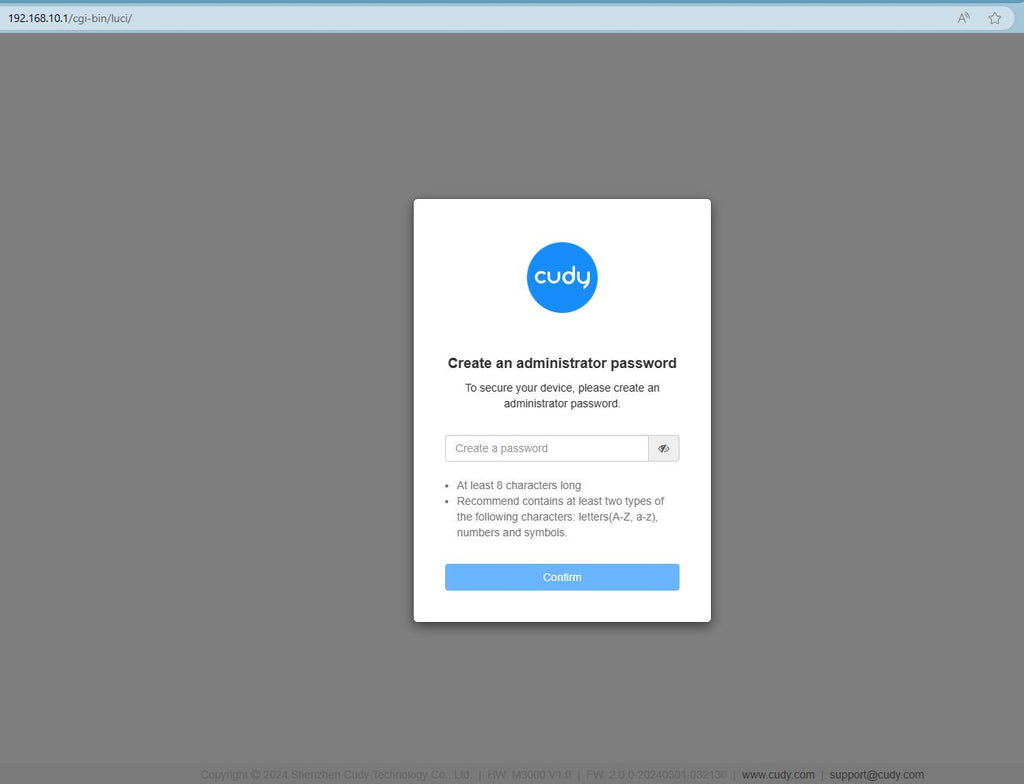
3. lépésMegjelenik az alábbi bejelentkezési oldal. Válassza ki a webes kezelőoldal megjelenítési nyelvét, és a kért jelszó: 'admin„vagy létre kell hoznia egy jelszót.”

Hibaelhárítás:
Ha a bejelentkezési oldal nem jelenik meg, próbálja ki a következő hibaelhárítási lépéseket a weboldalon:
Mit tegyek, ha nem tudom elérni a Cudy routerem webes felületét?
303 hozzászólás
@প্রিয় নজরুল,
এটি নির্দেশনা, আপনি এটি অনুসরণ করতে পারেন।
দ্রষ্টব্য: আপনি কীভাবে আপনার রাউটারটি পূর্ববর্তী ডিভাইস (যেমন মডেম বা ONT)-এর সাথে সংযুক্ত করছেন? WAN পোর্ট নাকি LAN পোর্ট ব্যবহার করে? যদি LAN ব্যবহার করে থাকেন, তবে অনুগ্রহ করে WAN পোর্টে পরিবর্তন করে আবার চেষ্টা করুন।
“কিভাবে লগইন করবো”
@عزيزي عبد الله شيخ سليمان،
يمكنك فعل ذلك، جرب. كيف تقوم بتوصيل جهاز التوجيه الخاص بك بالجهاز السابق (مثل المودم أو جهاز ONT)؟ عبر منفذ WAN أم منفذ LAN؟ إذا كان عبر منفذ LAN، فيُرجى التبديل إلى منفذ WAN ومحاولة إعادة المحاولة.
“اريد فقط ادخل على النتصفح لكي اغير كلمة السر”
اريد فقط ادخل على النتصفح لكي اغير كلمة السر
عزيزي علي الحسن، أحتاج إلى بعض المعلومات الإضافية لحل هذه المشكلة.
١. ما هو طراز منتج Cudy الخاص بك؟ يمكنك التحقق من الطراز على الملصق الموجود أسفل الجهاز.
٢. إذا كان جهاز توجيه (راوتر)، فكيف تقوم بتوصيله بالجهاز السابق (مثل المودم أو ONT)؟ عبر منفذ WAN أم LAN؟ إذا كان عبر منفذ LAN، فيُرجى التغيير إلى منفذ WAN والمحاولة مرة أخرى.
انا لا استطيع الدخول الى الوافاي