
A Cudy routerek beépített webes felülettel rendelkeznek, és ez a belső weboldal nem igényel internet-hozzáférést. Eszközét Wi-Fi-n vagy Etherneten keresztül csatlakoztathatja a Cudy routerhez, hogy bejelentkezzen a webes felügyeleti oldalra.
1. lépés:Csatlakoztassa számítógépét a Cudy routerhez a következőn keresztül:Vezeték nélkülivagyVezetékes.
HaVezeték nélküliAz alapértelmezett Wi-Fi név és jelszó a router alján található címkén található.
HaVezetékes: Csatlakoztassa a számítógépét az egyikhezLAN portoka router hátulján található Ethernet kábellel.
2. lépés: Nyisson meg egy webböngészőt (Google, Firefox, Edge stb.), és írja be a következőt:http://cudy.netvagyhttp://192.168.10.1a címsorban.
3. lépésMegjelenik az alábbi bejelentkezési oldal. Válassza ki a webes kezelőoldal megjelenítési nyelvét, és a kért jelszó: 'admin„vagy létre kell hoznia egy jelszót.”

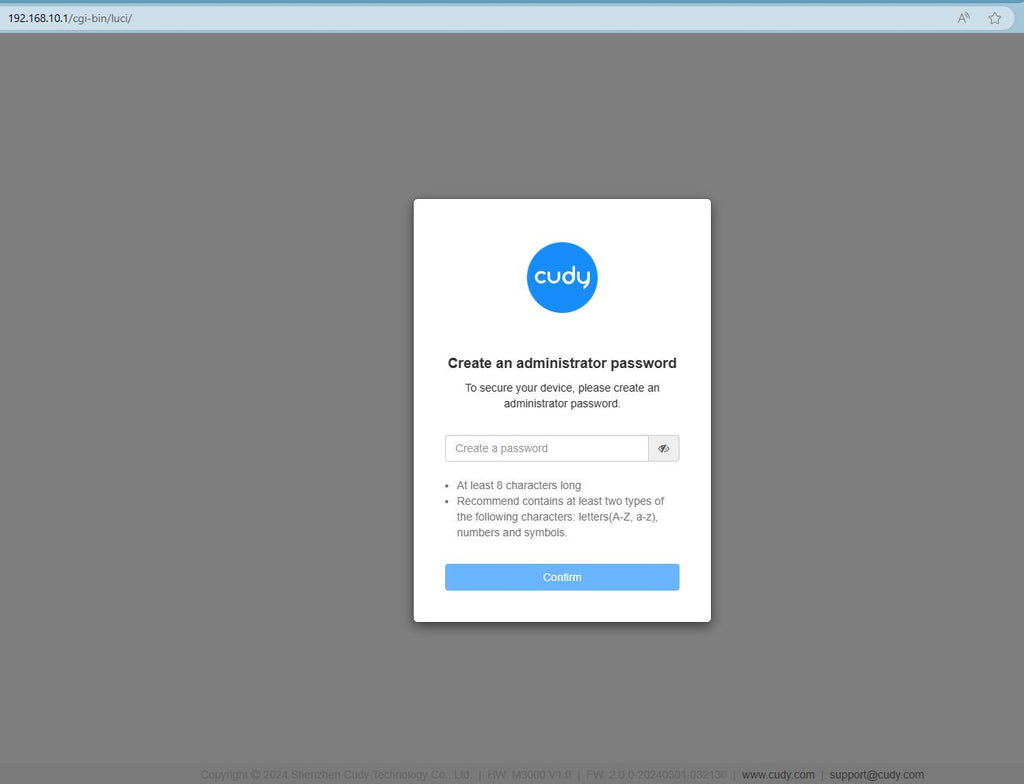
Hibaelhárítás:
Ha a bejelentkezési oldal nem jelenik meg, próbálja ki a következő hibaelhárítási lépéseket a weboldalon:
Mit tegyek, ha nem tudom elérni a Cudy routerem webes felületét?
351 hozzászólás
@Dear Cudy out door,
If you forget the password. you can reset the device to factory default by long pressing the reset button for about 3 seconds. You can release the reset button when the LED flashes.
“Forgot password”
Forgot password
@Dear Leta,
Please tell more details about the problem. Please describe the issue you encounterd in detail as below.
(1) Network topology diagram: Describes the topology when problems occur. Relatively complex networks are difficult to describe in words. It is recommended to draw pictures to display them.
(2) Problem phenomenon: Describe in detail the conditions under which the problem occurs and the phenomenon when the problem occurs.
(3) Comparative test: Describe phenomena with comparative significance, such as the performance of replacing new equipment, replacing other xxx brand models, replacing other mobile phones and other terminals.
(4) Problem Analysis: The customer’s analysis of this problem. If there is no obvious analysis result, you can leave it blank.
(5) Problematic product:
Model: The model of the product.
Firmware version:The firmware of the product.
“Like I Don’t know What Happen in with My Wi-Fi we havê the Like o havê network What When we conecte ignora no WhatsApp e you Can help as Please”
Like I Don’t know What Happen in with My Wi-Fi we havê the Like o havê network What When we conecte ignora no WhatsApp e you Can help as Please
@Estimado SAUL:
Necesito más información para solucionar este problema.
1. ¿Cuál es el modelo y la versión del firmware de su router?
2. Puede intentar actualizar el firmware de su router y volver a intentarlo. Si el problema persiste, le sugiero que grabe un vídeo de la pantalla para mostrarnos el problema.
“No puedo introducir el administrador, sólo la contraseña y no puedo cambiar a otra contraseña nueva, solo tiene la contraseña que viene por defecto”