
A vezeték nélküli adapter egy olyan hardvereszköz, amely számítógéphez vagy laptophoz csatlakozik, és lehetővé teszi a vezeték nélküli hálózathoz való csatlakozást.
1. lépés:Győződjön meg arról, hogy a számítógép észlelte a vezeték nélküli adaptert.
A vezeték nélküli adapter jelzőfénye világít.
Vagy elmehetsz a következőhöz:Eszközkezelőtovábbi ellenőrzést kell végezni. Ismeretlen eszközként vagy lapkakészletként jelenik meg a listában.Hálózati adapterekszakasz vagyEgyéb eszközökSzakasz, ha a vezeték nélküli adaptert észlelte a rendszer, az alábbi képen látható módon.
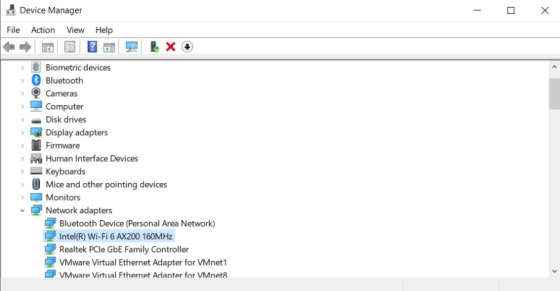
Ha a hardver nem észlelhető, próbálja ki az alábbi javaslatokat.
1. Cseréljen egy másik USB-portot vagy PCIe-foglalatot.
2. Váltson másik számítógépre.
3. Használjon egy másik vezeték nélküli adaptert az összehasonlító teszt elvégzéséhez.
2. lépés:Keresd meg és telepítsd a számítógépedhez tartozó illesztőprogramot.
1. Győződjön meg róla, hogy a termékcsomagban megtalálható a CD is. Ha nem, a legújabb illesztőprogramot letöltheti innen: Letöltőközponta termékmodell szerint.
2. Csomagolja ki a letöltött fájlt.
3. Lépjen be az illesztőprogram könyvtárába, és futtassa asetup.exe fájlt.
4. Kövesse a lépésről lépésre megjelenő utasításokat, és fejezze be a konfigurációt.
A probléma a következő lehet: Nem támogatjuk ezt a rendszert.
1. Győződjön meg róla, hogy a letöltött illesztőprogram kicsomagolása megtörtént. Ne futtassa asetup.exea ZIP fájlban.
2. A telepítés előtt zárjon be minden felesleges segédprogramot, és tiltsa le a Windows tűzfalat.
3. Próbálj meg olyan illesztőprogram-telepítő eszközöket keresni, amelyekkel kijavíthatod őket.
Például a Driver Booster lépésről lépésre végigvezet az illesztőprogram telepítésén.
3. lépés:Keresd meg a Wi-Fi ikont a számítógép jobb sarkában, és válassz ki egy hálózatot a kapcsolat ellenőrzéséhez.
A problémák a következők lehetnek:
1. helyzet: Nincs Wi-Fi a Wi-Fi listában a Wi-Fi ikonra kattintás után.
Lásd a következőt:2. lépésaz illesztőprogram újratelepítéséhez.
2. helyzet: Csak a gazda Wi-Fi-jét nem lehet észlelni.
a. Győződjön meg arról, hogy a másik kliens eszköz látja a gazda Wi-Fi-hálózatát.
b. Módosítsa a gazda router Wi-Fi nevét és Wi-Fi csatornáját. 2.4G-ről 1-re, 6-ra vagy 11-re; 5G-ről 36-ra, 44-re vagy 48-ra. (Példaként Cudy router)
Hogyan lehet testreszabni a vezeték nélküli beállításokat a Cudy routeren? - Cudy Home
3. helyzet: Nem észlelhető az összes 5G Wi-Fi.
Mit tehetek, ha a vezeték nélküli adapterem nem érzékeli az 5G Wi-Fi-t? - Cudy Home
4. helyzet: Hibakód jelenik meg az Eszközkezelő katalógusában az illesztőprogram telepítése után.
Hibakódok a Windows Eszközkezelőjében (microsoft.com)
5. helyzet: Nincs Wi-Fi ikon a számítógép jobb sarkában.
a. Húzza ki az Ethernet-kábelt a számítógépből.
b.Teljesen megoldott – WiFi ikon hiányzik a tálcáról Windows 10/8/7 rendszeren (minitool.com)
6. helyzet: Nincs internetkapcsolat a gazdagép Wi-Fi-jéhez való csatlakozáskor.
a. Lásd:3. helyzeta régi vezeték nélküli adapter eltávolításához.
b. Lásd:2. lépésaz illesztőprogram újratelepítéséhez.
c. Hasonlítsa össze a gazda routerhez csatlakoztatott többi kliens eszközzel.
d. Teszteljen egy másik Wi-Fi hálózattal.