
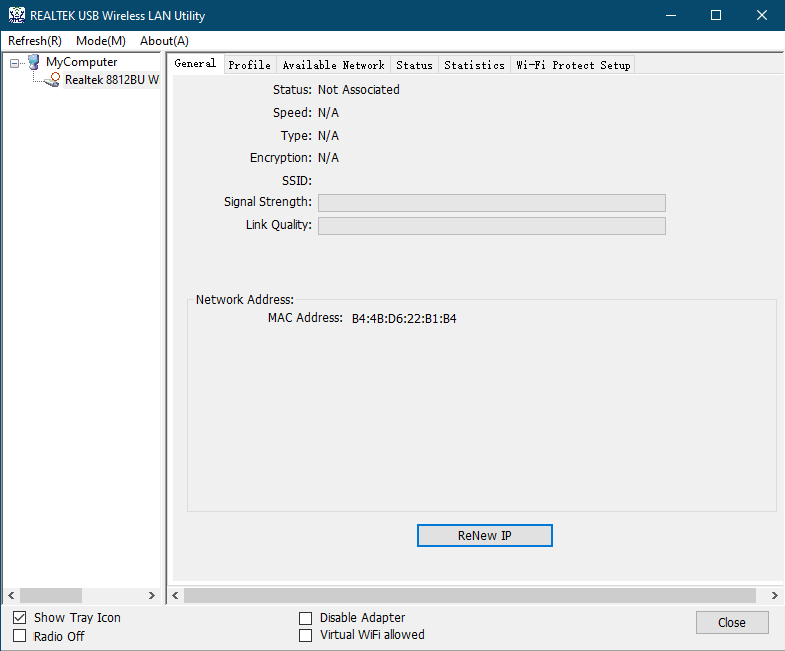
Néhány felhasználó csak az illesztőprogramot szeretné telepíteni, és nem szeretné telepíteni a „REALTEK USB Wireless LAN Utility” segédprogramot. Ebben az esetben a felhasználók a Wi-Fi kapcsolatot az alapértelmezett Windows segédprogrammal kezelhetik a „REALTEK USB Wireless LAN Utility” helyett.
| REALTEK USB vezeték nélküli LAN segédprogram (Nem ajánlott) |
Alapértelmezett Windows segédprogram (Ajánlott) |
 |
 |
1)Húzza ki az USB Wi-Fi adaptert a számítógépből.
2)Húzza ki az összes többi USB-eszközt a számítógépből, kivéve a billentyűzetet és az egeret.
3)Távolítsa el az USB Wi-Fi adapterhez telepített illesztőprogramot és segédprogramot.
4) Indítsa újra a számítógépet.
5)Töröld a számítógépedről a következő fájlokat és könyvtárakat, ha léteznek. (Vagy átnevezheted őket, hogy megtartsd őket.)
C:\Windows\System32\drivers\rtwlanu.sys
C:\Program Files\Realtek
C:\Program Files (x86)\Realtek\USB vezeték nélküli LAN illesztőprogram
C:\Program Files (x86)\Realtek\USB vezeték nélküli LAN segédprogram
6) Zárjon be minden felesleges segédprogramot.
7)Tiltsa ki a tűzfalat, beleértve a Windows Defendert is.
8)Töltse le a legújabb illesztőprogramot a következő URL-címről, és futtassa a setup.exe fájlt.
2 hozzászólás
@
Dear Duane,
You can download the driver of your adapter on the website below.
https://www.cudy.com/pages/download-center/search
In addition, you can also use some software that can help the computer to install driver of the hardware. like Driver Booster, etc.
http://www.iobit.com/en/driver-booster.php
“This website is a piece of shit. Nothing works and I will be returning your shit wifi card, too. How should I install something without drivers you morons.”
This website is a piece of shit. Nothing works and I will be returning your shit wifi card, too. How should I install something without drivers you morons.