
La fonction de transfert de port (Port Forwarding) permet aux ordinateurs distants sur Internet de se connecter à un ordinateur ou à un service spécifique au sein du réseau local privé.
Différents services utilisent différents ports de service, veuillez vérifier le numéro de port de service avant la configuration.
Important:
Assurez-vous que le routeur Cudy reçoit une adresse IP publique (IP WAN) de votre fournisseur d'accès à Internet. S'il s'agit d'une adresse IP privée, cela signifie qu'un autre périphérique NAT se trouve devant Cudy. Vous devez également ouvrir les ports de service sur ce périphérique.
Pour savoir comment vérifier que l'adresse IP est publique ou privée, veuillez vous référer à ce lien :
http://en.wikipedia.org/wiki/Private_network
Comment vérifier l'IP WAN de Cudy ?
Routeur sans fil et maillage (État du système -> WAN -> État)

Routeur 4/5 (État du système -> Cellulaire/4G -> État)

Note:
1. Généralement, si l'adresse IP publique et l'adresse IP sont identiques, cela signifie que vous disposez d'une adresse IP publique. L'adresse IP est l'adresse IP WAN fournie par votre fournisseur d'accès à Internet. L'adresse IP publique ci-dessus est l'adresse IP que l'autre appareil peut vous trouver sur Internet. Ainsi, si le routeur Cudy obtient une adresse IP privée, vous devez identifier l'appareil qui utilise cette adresse IP publique et ouvrir des ports sur celle-ci.
2. Pour la plupart des routeurs cellulaires, le fournisseur d'accès à Internet fournit généralement une adresse IP privée. Par conséquent, si vous souhaitez effectuer des redirections de port, veuillez contacter votre fournisseur d'accès à Internet pour qu'il vous attribue une adresse IP publique ou qu'il effectue la redirection de port lui-même.
Étape 1:Ouvrez un navigateur Web et accédez àhttp://cudy.netouhttp://192.168.10.1.
Pour plus de détails, veuillez vous référer àComment se connecter à l’interface Web de Cudy Router ?
Étape 2: CliquezParamètres avancés -> Redirections de portdans leRéseausection.

Étape 3 :CliquezAjouterPour ajouter une entrée à la liste, saisissez les paramètres souhaités dans le champ ci-dessous.
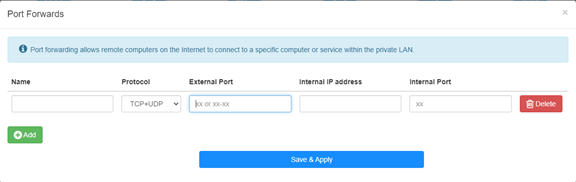
Par exemple:Selon la configuration suivante, le port TCP 5000, le port UDP 5001 et les deux ports TCP/UDP 6000 de l'hôte 192.168.10.18 seront ouverts sur Internet.

Nom:
Nom de l'entrée, utilisé pour faciliter la mémoire
Protocole:
TCP, UDP ou TCP+UDP
Port externe:
Port de service côté WAN accessible depuis Internet
Adresse IP interne:
Adresse IP de l'hôte, qui ouvrira le port vers Internet
Port interne :
Port de service de l'hôte dans le LAN
Note:
En général, le port interne est le même que le port externe.
Étape 4: Cliquez sur 'Enregistrer et appliquer' pour enregistrer les paramètres.
Accédez à la page d'état et vérifiez l'adresse IP WAN du routeur. Vous pouvez maintenant essayer d'utiliser le numéro de port http:// WAN IP: pour accéder au service que vous avez ouvert.
38 commentaires
There is a Zerotier network with one host and one router. Physically, they are located in different networks with different providers behind grey IPs. How can I redirect an RDP connection on the router to another host that does not have Zerotier and is located in the same local network as the router?
@Dear Giulio,
If the device you want to access is a windows computer. Please try to disable the firewall of the cpmputer and try again.
In addition, the device you want to access must set the correct gateway IP address (which is the LAN IP address of R700).
“I’m setting up a Wireguard vpn server on R700. The connection is successful and I can access the R700 web interface but no other IP. It seems that the vpn is not routed correctly. But in the router interface there are no advanced commands to manage the nat and I can’t access via ssh. How can it be solved”
I’m setting up a Wireguard vpn server on R700. The connection is successful and I can access the R700 web interface but no other IP. It seems that the vpn is not routed correctly. But in the router interface there are no advanced commands to manage the nat and I can’t access via ssh. How can it be solved
@Dear David,
I think the WAN IP address is not the public IP address. So the Port Forwards function will not work if you want to access it from the internet.
Is it possible to use the VPN function to do this?
“Hi. I have public IP address, but it’s not the same addres which I get from ISP DHCP (probably CGNAT).
How can I enter my public address during port forwarding setting?”
Hi. I have public IP address, but it’s not the same addres which I get from ISP DHCP (probably CGNAT).
How can I enter my public address during port forwarding setting?