
Cet article s'applique dans la situation suivante : Lorsque vous vous connectez au Wi-Fi du routeur 4G, aucun de vos appareils ne peut accéder à Internet.
Situation 1 : la carte SIM ne peut pas être détectée

Possibilité:
1. La carte SIM ne correspond pas ou est détruite.
2. Problème de fente pour carte SIM sur le routeur.
Dépannage :
1. Installez correctement la carte SIM et assurez-vous qu'elle est bien en contact avec la fente pour carte SIM.
2. Essayez une autre carte SIM.
3. Éteignez votre routeur Cudy, puis retirez la carte SIM et nettoyez-la avec un chiffon doux ou un chiffon en caoutchouc. Insérez-la dans le bon sens dans l'emplacement SIM. Une fois la carte SIM bien en place, vous entendrez un « Di Da ». Rallumez votre routeur Cudy et réessayez.
Que puis-je faire si Cudy LT500 affiche SIM détachée ?
Situation 2 : l'état d'Internet et le réseau cellulaire ne sont pas connectés

Possibilité:
1. Le profil APN par défaut du routeur 4G ne correspond pas à la carte SIM.
2. Liaison IMEI avec un appareil particulier.
3. Signal réseau faible ou antennes LTE détruites.
4. La carte SIM peut devoir payer des frais ou ne pas avoir de données.
5. Les bandes prises en charge par la carte SIM ne correspondent pas au routeur Cudy 4G.
Dépannage :
1. Contactez votre opérateur pour confirmer le paramètre APN ou insérez la même carte SIM dans le téléphone et recherchez l'APN à partir du téléphone.
Connectez-vous ensuite à la page de gestion Web du routeur Cudy et définissez l'APN manuellement et modifiez leMode réseauà4G uniquement.
(Paramètres généraux->Cellulaire->APN)


2. Supprimez la liaison IMEI avec votre opérateur.
3. Déplacez le routeur dans un endroit approprié pour obtenir un meilleur signal 4G.
Si vous connaissez la bande passante que votre carte SIM peut utiliser, veuillez activer «Sélection de bande" et choisissez les bandes exactes pour obtenir une bonne connexion.
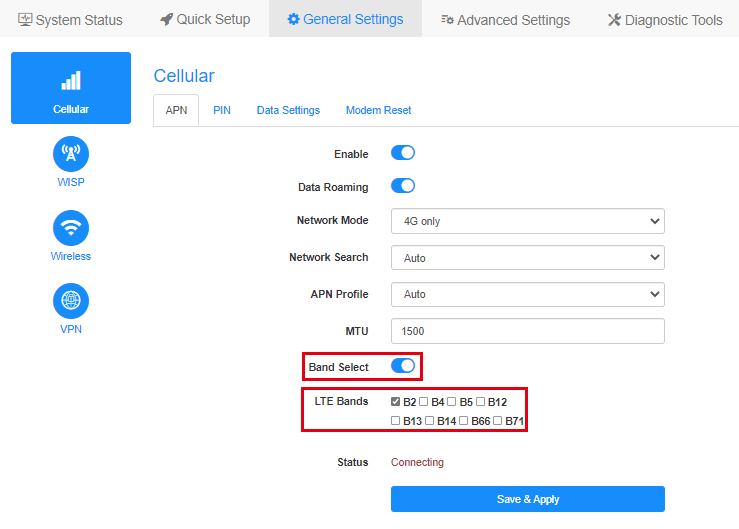
Remarque : si des bandes incorrectes sont sélectionnées, la connexion 4G échouera.
4. Insérez la même carte SIM dans le téléphone portable.
5. Essayez une autre carte SIM, en particulier celle d'un autre opérateur.
6. Veuillez vérifier auprès de votre opérateur les types de réseaux et les bandes de fréquences pris en charge par votre carte SIM, puis comparez-les à ceux de l'appareil Cudy. Vous pouvez consulter les spécifications de l'appareil Cudy sur notre site officiel. Par exemple, voici les types de réseaux et les bandes de fréquences pris en charge par le LT500 :

7. Mettez à niveau le micrologiciel vers la dernière version.
Où effectuer la mise à niveau :Centre de téléchargement
Comment mettre à niveau :Comment mettre à niveau le firmware du routeur Cudy ?
Si la carte SIM est activée et peut fonctionner sur un autre appareil, veuillez nous contacter.support@cudy.comavec le dépannage que vous avez effectué et les informations ci-dessous.
a. Une capture d'écran de laÉtat du systèmepage.
b. VotreNom du transporteuretNom du forfait de données.
c. Aller àOutils de diagnostic->Diagnostic, cliquez surALLERet enregistrez le fichier bin.
d. Aller àOutils de diagnostic->Journal système->Télécharger.
Situation 3 : l'état d'Internet n'est pas connecté, le réseau cellulaire est connecté

Possibilité:
Le profil APN par défaut du routeur 4G ne correspond pas à la carte SIM.
Dépannage :
1. Contactez votre opérateur pour confirmer le paramètre APN ou insérez la même carte SIM dans le téléphone et recherchez l'APN à partir du téléphone.
Connectez-vous ensuite à la page de gestion Web du routeur Cudy et définissez l'APN manuellement et modifiez leMode réseauà4G uniquement.
(Paramètres généraux->Cellulaire->APN)
2. Mettez à niveau le micrologiciel vers la dernière version.
Où effectuer la mise à niveau :Centre de téléchargement
Comment mettre à niveau :Comment mettre à niveau le firmware du routeur Cudy ?
Si la carte SIM est activée et peut fonctionner sur un autre appareil, veuillez nous contacter.support@cudy.comavec le dépannage que vous avez effectué et les informations ci-dessous.
a. Une capture d'écran de laÉtat du systèmepage.
b. VotreNom du transporteuretNom du forfait de données.
c. Aller àOutils de diagnostic->Diagnostic, cliquez surALLERet enregistrez le fichier bin.
d. Aller àOutils de diagnostic->Journal système->Télécharger.
28 commentaires
I had the same issue : LED not lighting, but the SIM card was working on another phone.
So I checked in all the settings in the router and a Monthly limit was set up (back when I received the router). Hopefully our data allowance was increased so changing the monthly limit allowed me to make the SIM card working again.
This should be written somewhere.
@Gentile Raffaele,
Il nostro supporto tecnico l’ha contattata via e-mail. La preghiamo di controllare.
“Salve ho acquistato un vostro router , ma ho un problema , potete ricontattarmi telefonicamente al 3333662414”
@Estimada Estefanía,
Te sugiero que instales la tarjeta SIM en tu teléfono, y luego compruebes si necesitas introducir el PUK? Si es así, por favor, pregunte al ISP de la tarjeta SIM al respecto.
“Me solicita el código puk en cudy app, donde lo ingreso??”
Me solicita el código puk en cudy app, donde lo ingreso??
@Maricel,
Thank you for contacting Cudy support team. Our technical support has contacted you via email. Please check.
“The SIM is fully charged but the router does not work. We can’t get internet connection.”