
Préparer
Mettez à jour le micrologiciel de votre routeur. En cas de doute, veuillez suivre les instructions ci-dessous.Comment mettre à niveau le firmware du routeur Cudy ?
T-Mobile
T-Mobile devrait être le plus simple à utiliser. En général, tous les appareils Cudy 4/5G fonctionnent sans problème avec la carte SIM T-Mobile. En cas de problème, essayez de modifier les paramètres comme indiqué ci-dessous.
Instructions pour T-Mobile :
1. Éteignez le routeur.
2. Insérez votre carte SIM T-Mobile
3. Allumez le routeur, attendez que le voyant LED devienne fixe.
4. Maintenez le bouton de réinitialisation enfoncé pendant 5 secondes avant de le relâcher.
5. Attendez que la LED redevienne fixe.
6. Connectez-vous au réseau du routeur via WiFi ou Ethernet.
7. Ouvrez un navigateur Web et accédez àhttp://cudy.netouhttp://192.168.10.1.
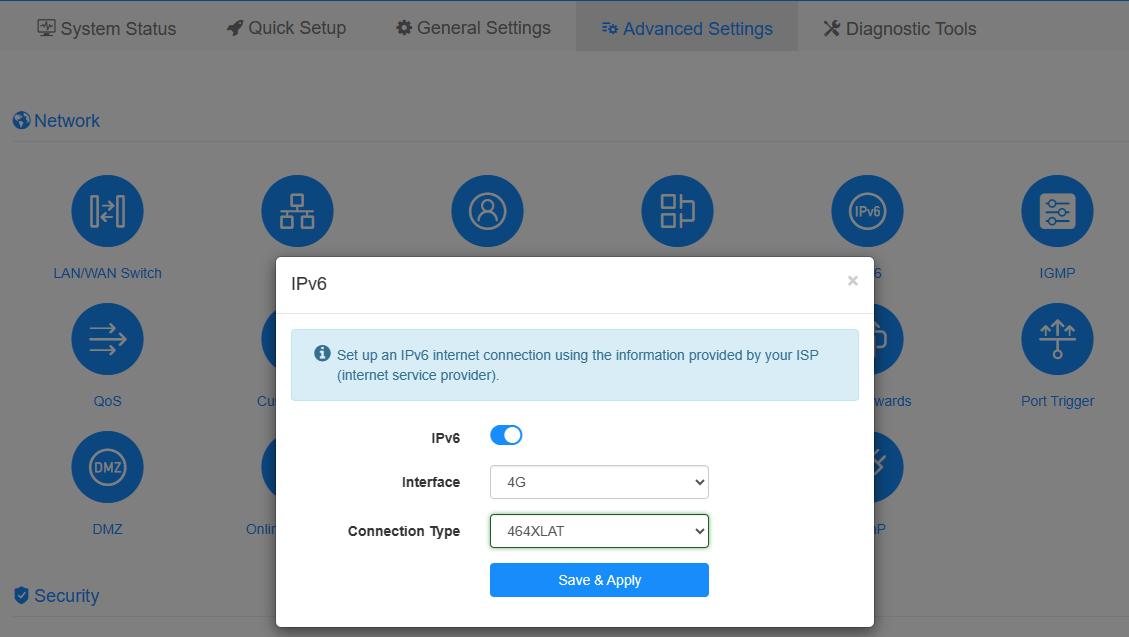
8.Paramètres avancés->IPv6pour activer IPv6 et sélectionner '464XLAT', Enregistrer et appliquer.
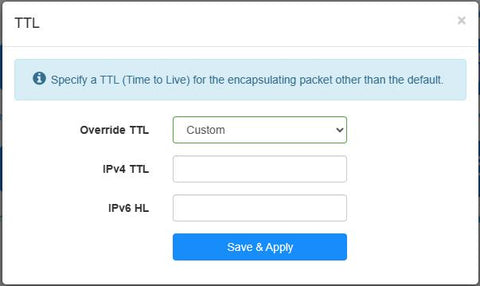
9.Paramètres avancés->TTLet réglez TTL sur 65, HL sur 65.
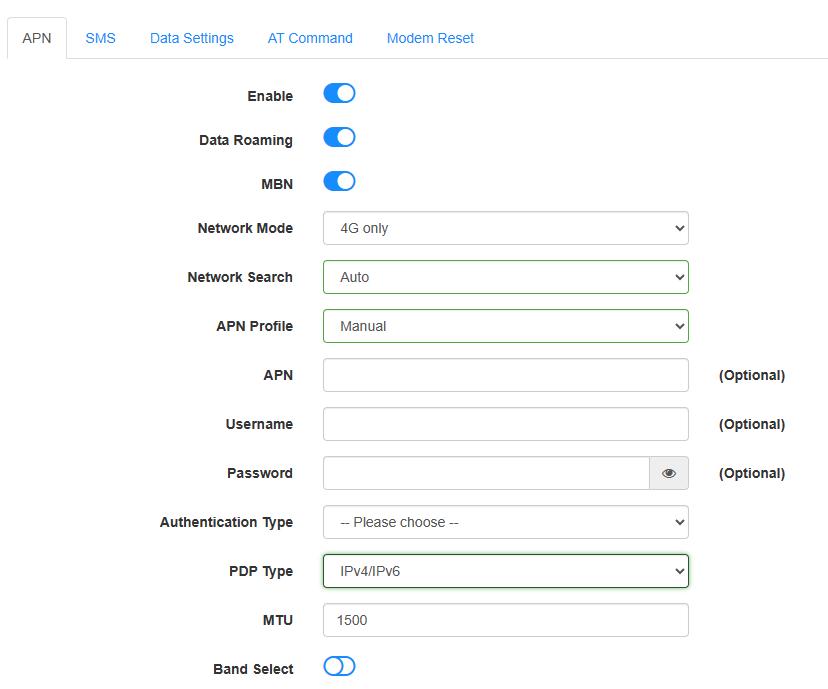
10.Aller àParamètres généraux->Cellulaire (4G/5G)->APN, défini comme ci-dessous :
Mode réseau: Auto
Type de PDP: IPv4/IPv6
Profil APN: Manuel
APN: fast.t-mobile.com (Remarque : pour un forfait IP statique, définissez l'APN surb2b.statique)
10. Enregistrez et appliquez, attendez environ 5 minutes, puis vérifiez la connexion. Si cela ne fonctionne toujours pas, contactezsupport@cudy.comavec le fichier bin de diagnostic. (Outils de diagnostic -> Diagnostic -> ALLER -> Télécharger)
2 commentaires
@Ryan,
Dear Ryan,
Thank you for your sharing the information. I think it will be helpful for the customers in America.
Best wishes!
“For those on tmo (small business) i used a little bit of “magic”, ttl set to 64/255, apn FBB.HOME as it kept “disconnecting/reconnecting” on b2b.static, ipv6 set to 5G 464XLAT…”
For those on tmo (small business) i used a little bit of “magic”, ttl set to 64/255, apn FBB.HOME as it kept “disconnecting/reconnecting” on b2b.static, ipv6 set to 5G 464XLAT…