
Les routeurs Cudy disposent d'une interface web intégrée, et cette page web interne ne nécessite pas d'accès à Internet. Vous pouvez connecter votre appareil au routeur Cudy via Wi-Fi ou Ethernet pour accéder à la page de gestion web.
Étape 1 :Connectez votre ordinateur à votre routeur Cudy viaSans filouCâblé.
SiSans fil:Le nom et le mot de passe Wi-Fi par défaut sont imprimés sur l'étiquette inférieure de votre routeur.
SiCâblé:Connectez votre ordinateur à l'un desPorts LANà l'arrière du routeur via un câble Ethernet.
Étape 2:Ouvrez un navigateur Web (Google, Firefox, Edge, etc.) et entrezhttp://cudy.netouhttp://192.168.10.1dans la barre d'adresse.
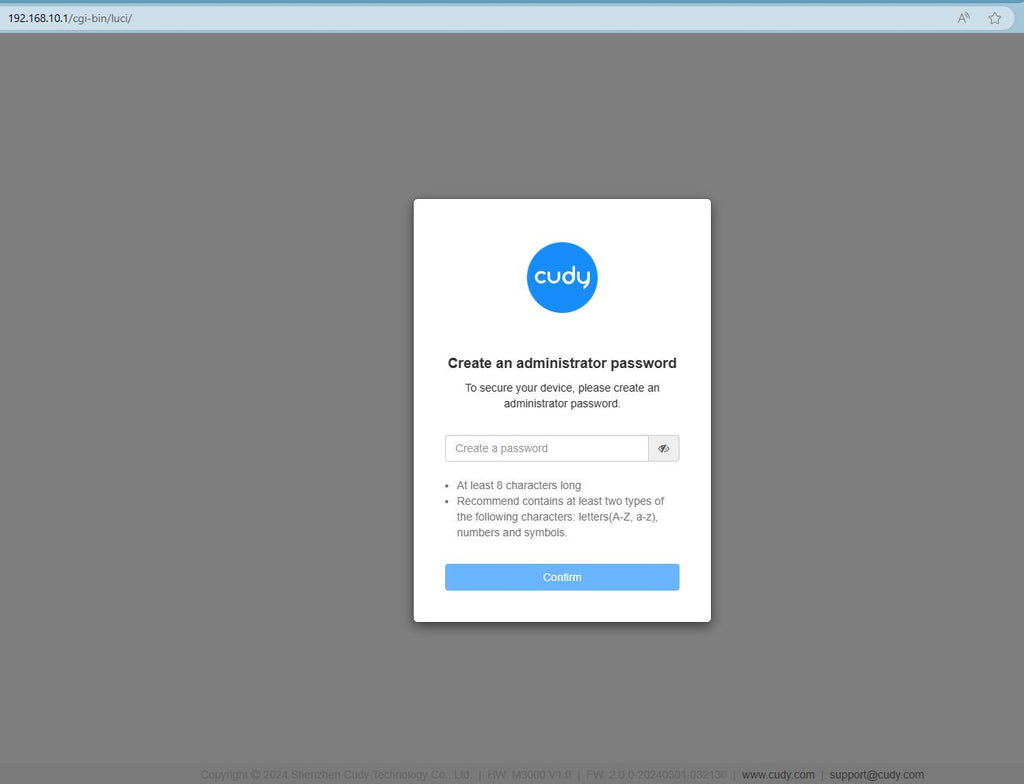
Étape 3: La page de connexion ci-dessous s'affichera. Choisissez la langue d'affichage de la page de gestion web et le mot de passe demandé est « ».administrateur' ou besoin de créer un mot de passe.

Dépannage :
Si la page de connexion ne s'affiche pas, essayez les étapes de dépannage suivantes sur le site Web :
Que dois-je faire si je ne parviens pas à accéder à l'interface Web de mon routeur Cudy ?
343 commentaires
@Dear Dumisani,
I don’t understand you well. If you want to change the password and name of your starlink router. Why do you contact Cudy support?
“I want to change my password and name of the sarlink but it’s refusing to get out it still appears in my phone settings”
I want to change my password and name of the sarlink but it’s refusing to get out it still appears in my phone settings
@Dear Nurmiawifi,
What is the password for? Wi-Fi password? or other.
If the password is the administrator password for login to the web management page of the router. And if you forget it, you can try to reset the router to factory default by long pressing the reset button for about 3 seconds. You can release the reset button when the LED flashes. You must create a new password when first login to the web page of the router.
Note: All the configuration will be cleared. You must reconfigure the router after resetting your router.
“Chang password”
عزيزي حسن سلامة،
ما هو الغرض من كلمة المرور؟ هل تقصد كلمة مرور شبكة “واي فاي” (Wi-Fi) أم شيئاً آخر؟
إذا كانت كلمة المرور هي كلمة مرور المسؤول (Administrator) الخاصة بتسجيل الدخول إلى صفحة إدارة جهاز التوجيه (الراوتر) عبر المتصفح، وكنت قد نسيتها، فيمكنك محاولة إعادة ضبط الجهاز إلى إعدادات المصنع؛ وذلك بالضغط المطول على زر إعادة الضبط (Reset) لمدة 3 ثوانٍ تقريباً. يمكنك ترك الزر عندما يبدأ مؤشر LED في الوميض. سيتعين عليك إنشاء كلمة مرور جديدة عند تسجيل الدخول إلى صفحة إدارة الراوتر لأول مرة بعد ذلك.
ملاحظة: ستؤدي هذه العملية إلى مسح جميع الإعدادات؛ لذا ستحتاج إلى إعادة تهيئة الراوتر وضبط إعداداته من جديد.
“تقيير كلمت المرور”
I have a problem to download video on media