
Un adaptateur sans fil est un périphérique matériel qui est connecté à l'ordinateur ou à l'ordinateur portable et lui permet de se connecter à un réseau sans fil.
Étape 1 :Confirmez que l’adaptateur sans fil a été détecté par votre ordinateur.
Le voyant de l’adaptateur sans fil est allumé.
Ou vous pouvez aller àGestionnaire de périphériquespour effectuer une vérification plus approfondie. Le nom de l'appareil ou du chipset apparaîtrait comme inconnu dans leAdaptateurs réseausection ouAutres appareilsSection si l'adaptateur sans fil a été détecté, comme l'image suivante.
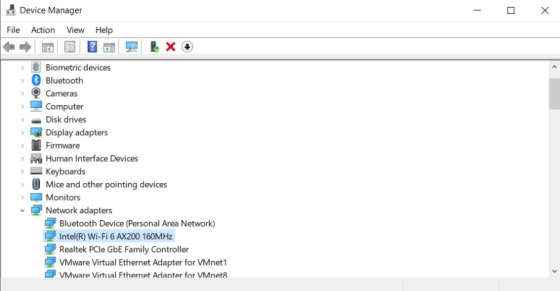
Si le matériel ne peut pas être détecté, essayez les suggestions suivantes.
1. Changez un autre port USB ou un emplacement PCIe.
2. Changer d'autre ordinateur.
3. Utilisez un autre adaptateur sans fil pour effectuer le test de comparaison.
Étape 2 :Recherchez et installez le pilote pour votre ordinateur.
1. Assurez-vous que le CD est bien présent dans la boîte du produit. Sinon, vous pouvez télécharger le dernier pilote depuis Centre de téléchargementselon le modèle du produit.
2. Décompressez le fichier téléchargé.
3. Entrez le répertoire du pilote et exécutezprogramme d'installation.exe.
4. Suivez les instructions étape par étape et terminez la configuration.
Le problème peut survenir : nous ne prenons pas en charge ce système.
1. Assurez-vous que le téléchargement du pilote a été décompressé. N'exécutez pas lesetup.exedans le fichier ZIP.
2. Fermez tous les utilitaires inutiles et désactivez le pare-feu Windows avant l'installation.
3. Essayez de rechercher des outils d'installation de pilotes pour les réparer.
Par exemple, Driver Booster vous guidera pour installer le pilote étape par étape.
Étape 3 :Recherchez l’icône Wi-Fi dans le coin droit de l’ordinateur et sélectionnez un réseau pour vérifier la connexion.
Les problèmes peuvent survenir :
Situation 1 : Pas de Wi-Fi dans la liste Wi-Fi après avoir cliqué sur l'icône Wi-Fi.
Se référer àÉtape 2pour réinstaller le pilote.
Situation 2 : Impossible de détecter uniquement le Wi-Fi hôte.
a. Assurez-vous que l’autre appareil client peut voir le Wi-Fi hôte.
b. Modifiez le nom et le canal Wi-Fi du routeur hôte. 2,4 G : 1, 6 ou 11 ; 5 G : 36, 44 ou 48. (Routeur Cudy, par exemple)
Comment personnaliser les paramètres sans fil du routeur Cudy ? - Cudy Home
Situation 3 : Tout le Wi-Fi 5G ne peut pas être détecté.
Que puis-je faire si mon adaptateur sans fil ne détecte pas le Wi-Fi 5G ? - Cudy Home
Situation 4 : un code d’erreur apparaît dans le catalogue du Gestionnaire de périphériques après l’installation du pilote.
Codes d'erreur dans le Gestionnaire de périphériques sous Windows (microsoft.com)
Situation 5 : Pas d'icône Wi-Fi dans le coin droit de l'ordinateur.
a. Débranchez le câble Ethernet de l’ordinateur.
Situation 6 : Pas de connexion Internet lors de la connexion au Wi-Fi de l'hôte.
a. Se référer àSituation 3pour désinstaller l'ancien adaptateur sans fil.
b. Se référer àÉtape 2pour réinstaller le pilote.
c. Comparez avec d’autres périphériques clients connectés au routeur hôte.
d. Testez avec un autre réseau Wi-Fi.