
Cudy-Router verfügen über eine integrierte Webschnittstelle und diese interne Webseite erfordert keinen Internetzugang. Sie können Ihr Gerät über WLAN oder Ethernet mit dem Cudy Router verbinden, um sich auf der Webverwaltungsseite anzumelden.
Schritt 1: Verbinden Sie Ihren Computer mit Ihrem Cudy Router über Kabellos oder Kabelgebunden.
Wenn Wireless: Der Standard-WLAN-Name und Das Passwort finden Sie auf dem unteren Etikett Ihres Routers.
Wenn kabelgebunden: Verbinden Sie Ihren Computer mit einem von < strong data-mce-fragment="1">LAN-Ports auf der Rückseite des Routers über ein Ethernet-Kabel.
Schritt 2: Öffnen Sie einen Webbrowser (Google, Firefox usw.) und geben Sie http:/ ein. /cudy.net oder http ://192.168.10.1 in der Adressleiste.
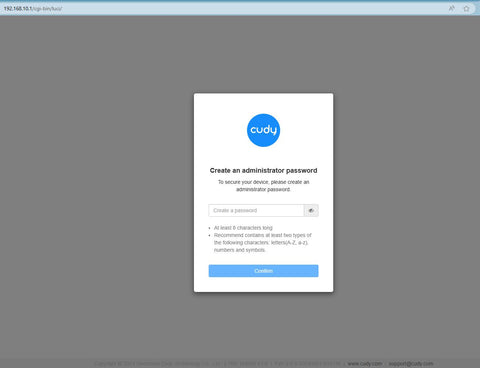
Schritt 3: Die Anmeldeseite unten wird angezeigt . Wählen Sie die Anzeigesprache der Webverwaltungsseite und das angeforderte Passwort ist „admin oder Sie müssen ein Passwort erstellen.

Fehlerbehebung:
Wenn die Anmeldeseite nicht angezeigt wird, versuchen Sie die folgenden Schritte zur Fehlerbehebung:
1. Stellen Sie sicher, dass die http://cudy.net oder http://192.168 .10.1 tippt in die Adressleiste, nicht in die Suchleiste.
2. Wenn der Computer auf eine statische IP-Adresse eingestellt ist, ändern Sie seine Einstellungen, um automatisch eine IP-Adresse und DNS-Serveradresse zu erhalten.
3. Verwenden Sie einen anderen Webbrowser und versuchen Sie es erneut.
4. Wechseln Sie verschiedene Client-Geräte.
5. Starten Sie den Router neu oder setzen Sie ihn zurück und überprüfen Sie ihn erneut.
So führen Sie einen Reset durch: Halten Sie bei eingeschaltetem Gerät die Reset-Taste/Loch 8 Sekunden lang gedrückt.< /p>
6. Löschen Sie die Cookies Ihres Browsers.
7. Deaktivieren und aktivieren Sie den verwendeten Netzwerkadapter.
224 Kommentare
@Dear Leta,
Please tell more details about the problem. Please describe the issue you encounterd in detail as below.
(1) Network topology diagram: Describes the topology when problems occur. Relatively complex networks are difficult to describe in words. It is recommended to draw pictures to display them.
(2) Problem phenomenon: Describe in detail the conditions under which the problem occurs and the phenomenon when the problem occurs.
(3) Comparative test: Describe phenomena with comparative significance, such as the performance of replacing new equipment, replacing other xxx brand models, replacing other mobile phones and other terminals.
(4) Problem Analysis: The customer’s analysis of this problem. If there is no obvious analysis result, you can leave it blank.
(5) Problematic product:
Model: The model of the product.
Firmware version:The firmware of the product.
“Like I Don’t know What Happen in with My Wi-Fi we havê the Like o havê network What When we conecte ignora no WhatsApp e you Can help as Please”
Like I Don’t know What Happen in with My Wi-Fi we havê the Like o havê network What When we conecte ignora no WhatsApp e you Can help as Please
@Estimado SAUL:
Necesito más información para solucionar este problema.
1. ¿Cuál es el modelo y la versión del firmware de su router?
2. Puede intentar actualizar el firmware de su router y volver a intentarlo. Si el problema persiste, le sugiero que grabe un vídeo de la pantalla para mostrarnos el problema.
“No puedo introducir el administrador, sólo la contraseña y no puedo cambiar a otra contraseña nueva, solo tiene la contraseña que viene por defecto”
No puedo introducir el administrador, sólo la contraseña y no puedo cambiar a otra contraseña nueva, solo tiene la contraseña que viene por defecto
@Dear Admire,
Please login to the web page of the router, go to “Advanced Settings” —“Admin Account” function page. Then you can change the administrator password here.
“How to change my router password”