
Dieses Tutorial zeigt Ihnen, wie Sie einen VPN-Tunnel zwischen Ihrem Cudy-Rechner und einem beliebigen anderen Computer einrichten. ZeroTier ist einer der am einfachsten zu konfigurierenden VPN-Dienste und für bis zu 50 Geräte komplett kostenlos. Der gesamte Vorgang dauert nur wenige Minuten.
1. ErstellenZeroTierKonten
2. Ein Netzwerk erstellen
- Nachdem Sie sich bei ZeroTier angemeldet haben, navigieren Sie zuNetzwerkeTab
- Klicken Sie auf „Neues Netzwerk erstellen“, und Ihre Netzwerk-ID wird in der Benutzeroberfläche angezeigt.

3. Öffentlichen oder privaten Zugang wählen
Es gibt zwei Möglichkeiten, den Zugriff zu verwalten: Öffentlich oder Privat.
Öffentliches NetzwerkJeder mit der Netzwerk-ID kann sich verbinden. Dies ist die einfachste, aber etwas weniger sichere Option.
- Klicken Sie in der ZeroTier-Oberfläche auf „Netzwerk“.
- Wählen Sie unter Zugriffskontrolle die Option Öffentliches Netzwerk aus:

Privates Netzwerk: Alle Rechner müssen über die ZeroTier-Oberfläche autorisiert werden, bevor sie eine Verbindung herstellen können. Dies ist die Standardeinstellung und bietet mehr Sicherheit.
- Wenn Geräte dem Netzwerk beitreten (siehe Schritt 4), müssen sie im Bereich „Mitglieder“ genehmigt werden. Aktivieren Sie einfach das Kontrollkästchen in der Spalte „Auth?“, um jedes Gerät zu genehmigen.
4. Cuddy-Router einrichten
- A. Öffnen Sie einen Webbrowser und melden Sie sich an beihttp://cudy.net/oderhttp://192.168.10.1/
- B. Gehen Sie zu „Allgemeine Einstellungen“ → „VPN“, um Zerotier einzurichten. Wählen Sie „Zerotier Master“ und geben Sie die Zerotier-Netzwerk-ID ein. Klicken Sie anschließend auf „Speichern und Anwenden“.

- C. Wenn Sie Ihr Netzwerk als privates Netzwerk konfigurieren, müssen Sie das Kontrollkästchen in der Spalte „Auth?“ aktivieren, um den Cudy Router erneut zu genehmigen.
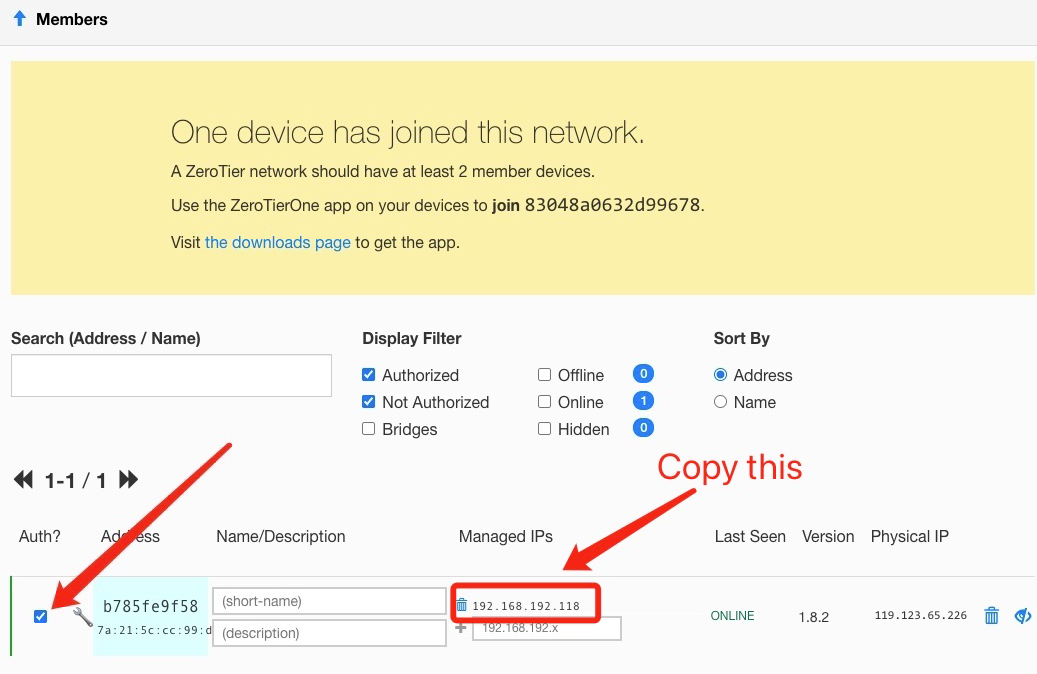
- D. Routen für den Cudy-Router hinzufügen.

5. Installieren Sie die ZeroTier-App.
Laden Sie die Datei herunter und installieren Sie sie.ZeroTier-Appauf allen Rechnern, die Sie verbinden möchten.
6. Maschinen mit dem Netzwerk verbinden
Wenn die ZeroTier-App ausgeführt wird, klicken Sie auf „Netzwerk beitreten“.
Geben Sie die Netzwerk-ID aus Schritt 2 ein und klicken Sie auf „Beitreten“. Wenn Sie ein öffentliches Netzwerk erstellt haben, sollten Sie nun verbunden sein. Wenn Sie ein privates Netzwerk erstellt haben, müssen Sie jeden Rechner in der ZeroTier-Oberfläche bestätigen (siehe Schritt 2).
7. Verbindung prüfen
Sie können überprüfen, ob die Verbindung erfolgreich hergestellt wurde, indem Sie in der ZeroTier-App auf „Netzwerk anzeigen“ klicken. Der Status sollte „OK“ anzeigen und das Kontrollkästchen „Verbunden“ sollte aktiviert sein. Alternativ können Sie die Verbindung auch testen, indem Sie die private IP-Adresse eines anderen Rechners anpingen.
8. Fernzugriff
Dann können Sie per Fernzugriff auf den Cuddy-Router über 192.168.10.1 (192.168.192.118) oder das Subnetz 192.168.10.xxx zugreifen.
118 Kommentare
“Hi,
Please can you send me the firmware for WR3000 V1.0 with ZeroTier?
Regards”
@Estimado Kevin Cordon,
Lo sentimos, el WR300 no es compatible con la función Zero Tier. No podemos añadir esta función al WR300.
“Buen día
Me pueden brindar el firmware para el wr300 que soporte zerotier”
Buen día
Me pueden brindar el firmware para el wr300 que soporte zerotier
@Dear Jose,
Our technical support has sent you the firmware via email. Please check.
“Hi,
Please can you send me the firmware for LT400 V1.0 EU with ZeroTier?
Regards”
Hi,
Please can you send me the firmware for LT400 V1.0 EU with ZeroTier?
Regards