
Cudy-Router verfügen über eine integrierte Weboberfläche, die keinen Internetzugang benötigt. Sie können Ihr Gerät per WLAN oder Ethernet mit dem Cudy-Router verbinden, um sich in die Web-Verwaltungsoberfläche einzuloggen.
Schritt 1:Verbinden Sie Ihren Computer mit Ihrem Cuddy-Router überDrahtlosoderVerdrahtetDie
WennDrahtlosDer Standard-WLAN-Name und das Standardpasswort sind auf dem Etikett an der Unterseite Ihres Routers aufgedruckt.
WennVerdrahtetVerbinden Sie Ihren Computer mit einem der folgenden Geräte:LAN-Anschlüsseauf der Rückseite des Routers über ein Ethernet-Kabel.
Schritt 2Öffnen Sie einen Webbrowser (Google, Firefox, Edge usw.) und geben Sie Folgendes ein:http://cudy.netoderhttp://192.168.10.1in der Adressleiste.
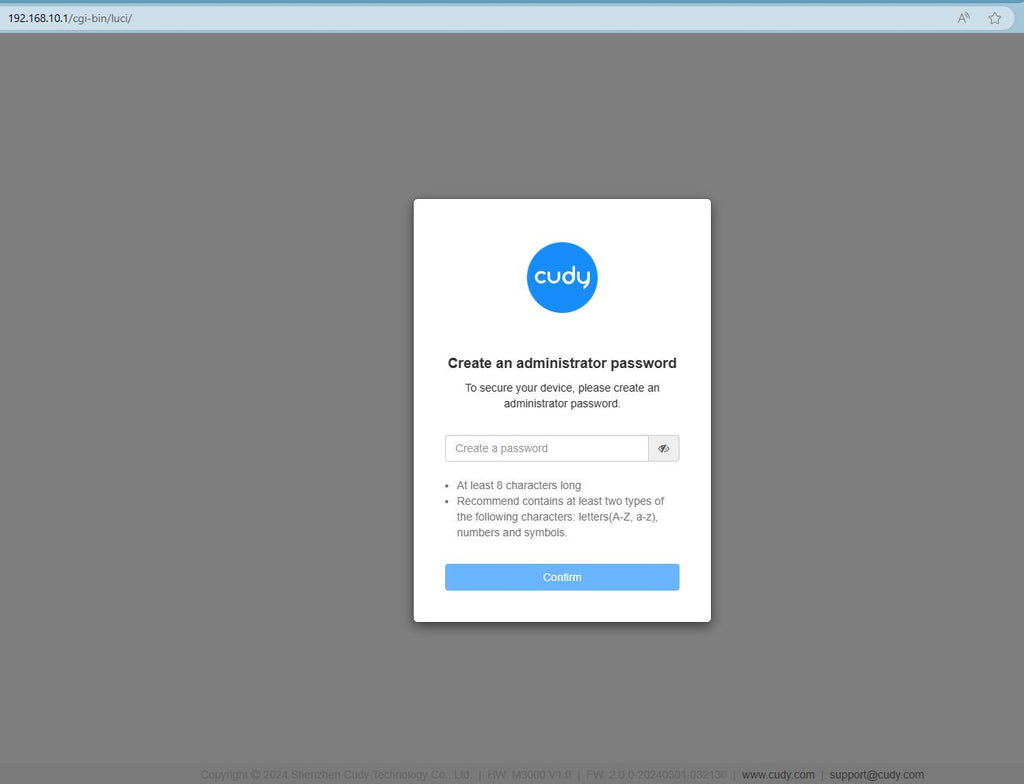
Schritt 3Die unten stehende Anmeldeseite wird angezeigt. Wählen Sie die Anzeigesprache der Webverwaltungsseite. Das angeforderte Passwort lautet:Administratoroder Sie müssen ein Passwort erstellen.

Fehlerbehebung:
Falls die Anmeldeseite nicht angezeigt wird, versuchen Sie die folgenden Schritte zur Fehlerbehebung auf der Website:
Was soll ich tun, wenn ich nicht auf die Weboberfläche meines Cudy-Routers zugreifen kann?
280 Kommentare
@Dear Hani,
You can go to “General Settings”—-“Wireless” page to change the Wi-Fi password. You can also do it via Cudy APP. It will be easier to do it on your phone.
“I want to change password and name of wifi”
I want to change password and name of wifi
@Dear Sewela,
Please login to the WEB management page of the router. go to “General Settings”—-“Wireless” page to change the Wi-Fi password. You can also do it via Cudy APP. It will be easier to do it on your phone.
“I want to change password and name of the Wi-Fi”
I want to change password and name of the Wi-Fi
I want to block all hackers