
Die Funktion Portweiterleitung (Port Forwarding) ermöglicht es entfernten Computern im Internet, eine Verbindung zu einem bestimmten Computer oder Dienst innerhalb des privaten LANs herzustellen.
Verschiedene Dienste verwenden unterschiedliche Service-Ports. Bitte überprüfen Sie die Service-Portnummer vor der Konfiguration.
Wichtig:
Stellen Sie sicher, dass der Cudy-Router von Ihrem Internetanbieter eine öffentliche IP-Adresse (WAN-IP) erhält. Falls es sich um eine private IP-Adresse handelt, befindet sich ein weiteres NAT-Gerät vor dem Cudy-Router. Sie müssen die Service-Ports auch an diesem Gerät öffnen.
Informationen darüber, wie Sie überprüfen können, ob es sich um eine öffentliche oder private IP-Adresse handelt, finden Sie unter diesem Link:
http://en.wikipedia.org/wiki/Private_network
Wie kann ich die WAN-IP-Adresse von Cudy überprüfen?
WLAN-Router & Mesh (Systemstatus->WAN->Status)

4/5 Router (Systemstatus->Mobilfunk/4G->Status)

Notiz:
1. Wenn die öffentliche IP-Adresse und die IP-Adresse übereinstimmen, bedeutet das in der Regel, dass Sie eine öffentliche IP-Adresse haben. Die IP-Adresse ist die WAN-IP-Adresse, die Sie von Ihrem Internetanbieter erhalten. Die oben genannte öffentliche IP-Adresse ist die IP-Adresse, unter der Sie andere Geräte über das Internet erreichen können. Wenn der Cudy-Router also eine private IP-Adresse erhält, müssen Sie herausfinden, welches Gerät diese öffentliche IP-Adresse verwendet, und die entsprechenden Ports öffnen.
2. Bei den meisten Mobilfunkroutern stellt der Internetanbieter üblicherweise eine private IP-Adresse bereit. Wenn Sie Portweiterleitungen einrichten möchten, wenden Sie sich bitte an Ihren Internetanbieter, damit dieser Ihnen eine öffentliche IP-Adresse zuweist oder die Portweiterleitung von seiner Seite aus vornimmt.
Schritt 1Öffnen Sie einen Webbrowser und gehen Sie zuhttp://cudy.netoderhttp://192.168.10.1Die
Für nähere Informationen sieheWie melde ich mich bei der Weboberfläche des Cudy Routers an?
Schritt 2Klicken Sie hierErweiterte Einstellungen → PortweiterleitungenimNetzwerkAbschnitt.

Schritt 3:KlickenHinzufügenUm einen Eintrag zur Liste hinzuzufügen, geben Sie die gewünschten Parameter wie unten beschrieben in das Feld ein.
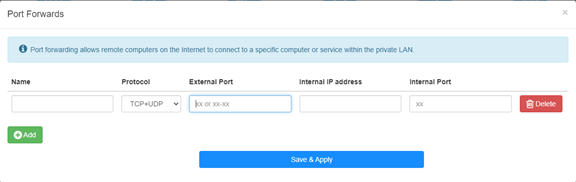
Zum Beispiel:Gemäß der folgenden Konfiguration werden der TCP-Port 5000, der UDP-Port 5001 und sowohl der TCP/UDP-Port 6000 des Hosts 192.168.10.18 für das Internet geöffnet.

Name:
Name des Eintrags, zur besseren Merkfähigkeit
Protokoll:
TCP, UDP oder TCP+UDP
Externer Anschluss:
Serviceanschluss auf der WAN-Seite, der vom Internet aus erreichbar ist
Interne IP-Adresse:
IP-Adresse des Hosts, der den Port für das Internet öffnet
Interner Anschluss:
Service-Port des Hosts im LAN
Notiz:
Im Allgemeinen ist der interne Anschluss identisch mit dem externen Anschluss.
Schritt 4: Klicken Sie auf 'Speichern & Anwenden' um die Einstellungen zu speichern.
Rufen Sie die Statusseite auf und überprüfen Sie die WAN-IP-Adresse des Routers. Nun können Sie versuchen, über http://WAN-IP:Portnummer auf den von Ihnen geöffneten Dienst zuzugreifen.
42 Kommentare
@Dear Giulio,
If the device you want to access is a windows computer. Please try to disable the firewall of the cpmputer and try again.
In addition, the device you want to access must set the correct gateway IP address (which is the LAN IP address of R700).
“I’m setting up a Wireguard vpn server on R700. The connection is successful and I can access the R700 web interface but no other IP. It seems that the vpn is not routed correctly. But in the router interface there are no advanced commands to manage the nat and I can’t access via ssh. How can it be solved”
I’m setting up a Wireguard vpn server on R700. The connection is successful and I can access the R700 web interface but no other IP. It seems that the vpn is not routed correctly. But in the router interface there are no advanced commands to manage the nat and I can’t access via ssh. How can it be solved
@Dear David,
I think the WAN IP address is not the public IP address. So the Port Forwards function will not work if you want to access it from the internet.
Is it possible to use the VPN function to do this?
“Hi. I have public IP address, but it’s not the same addres which I get from ISP DHCP (probably CGNAT).
How can I enter my public address during port forwarding setting?”
Hi. I have public IP address, but it’s not the same addres which I get from ISP DHCP (probably CGNAT).
How can I enter my public address during port forwarding setting?
@David,
Dear Customer,
Thank you for contacting Cudy support team. Our technical support has contacted you via email. Please check.
Setup Cudy Mesh network.
WR1300 unit is primary and has firmware 2.3.9.
Setup port forwarding.
Setup DDNS with no-ip with address XXX.ddns.net.
Can connect when on Internet.
When on LAN using XXX.ddns.net won’t work. Ports are the same. IP address works.
How do I enable NAT loopback to get it to work?