
Vorvalmistused
Vajuta ruuter uuele püsivara versioonile. Kui te ei ole kindel, kuidas uuendada, järgige palun järgmist Kuidas uuendada Cudy ruuteri püsivara?
T-Mobile
T-Mobile peaks olema kõige lihtsamini kasutatav. Üldiselt saavad kõik Cudy 4/5G-seadmed T-Mobile SIM-kaardiga probleemideta töötada. Kui teil on probleeme, proovige muuta seadeid nagu allpool.
Instruktsioonid T-Mobile jaoks:
1. Lülitage ruuter välja.
2. Sisestage T-Mobile SIM-kaart
3. Lülitage ruuter sisse, oodake, kuni LED muutub heledaks.
4. Hoidke nuppu Reset 5 sekundit all, enne kui vabastate selle.
5. Oodake, kuni LED muutub taas heledaks.
6. Ühendage ruuteri võrku WiFi või Etherneti kaudu.
7. Avage veebibrauser ja minge aadressile http://cudy.net või http://192.168.10.1.
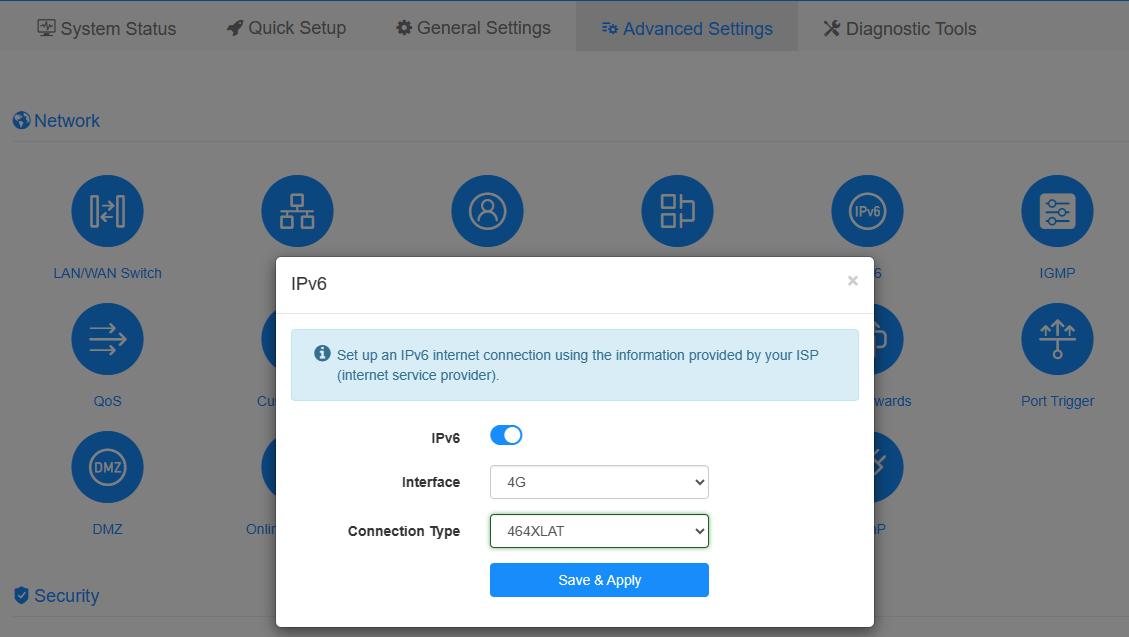
8. Advanced Settings-> IPv6, et lubada IPv6 ja valida '464XLAT', Save & Apply.
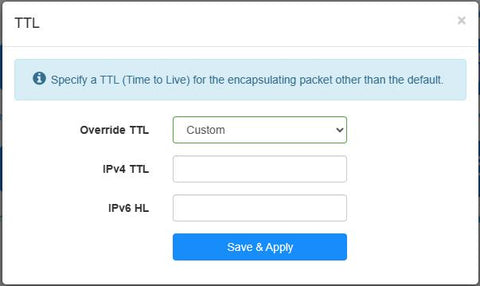
9. Täiendavad seaded->TTL ja seadke TTL väärtuseks 65, HL väärtuseks 65.
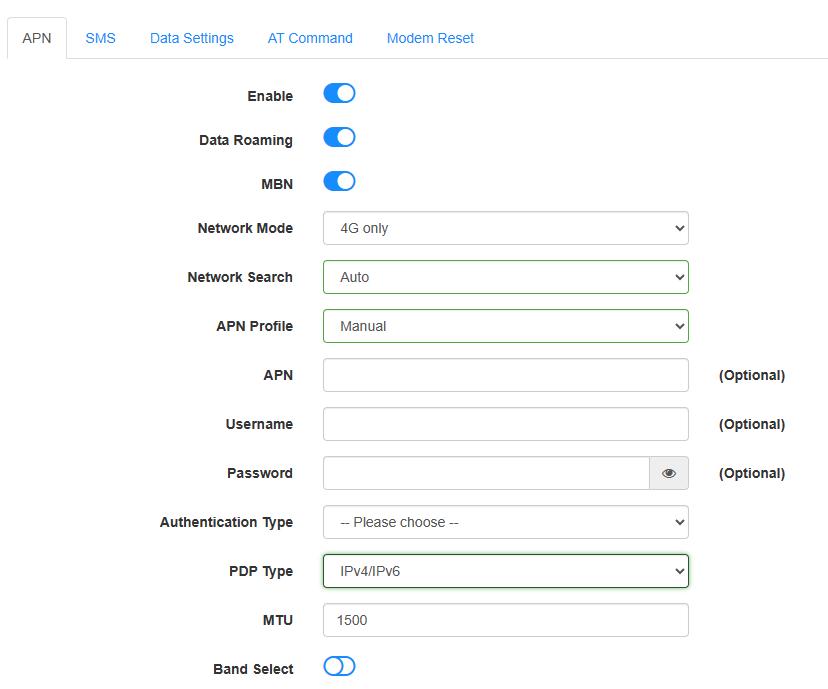
10. Minge Üldised seaded->Sidevõrk (4G/5G)->APN, määrake alljärgnevalt:
Võrgurežiim: Automaatselt
PDP tüüp: IPv4/IPv6
APN-profiil: Käsitsi
APN: fast.t-mobile.com (Märkus: staatilise IP-plaani puhul määrake APN-iks b2b.static)
10. Save & Apply, oodake umbes 5 minutit, seejärel kontrollige ühendust. Kui see ikka veel ei tööta, võtke ühendust support@cudy.com Diagnosis bin failiga. (Diagnostic Tools->Diagnosis->GO->Download)
2 comments
@Ryan,
Dear Ryan,
Thank you for your sharing the information. I think it will be helpful for the customers in America.
Best wishes!
“For those on tmo (small business) i used a little bit of “magic”, ttl set to 64/255, apn FBB.HOME as it kept “disconnecting/reconnecting” on b2b.static, ipv6 set to 5G 464XLAT…”
For those on tmo (small business) i used a little bit of “magic”, ttl set to 64/255, apn FBB.HOME as it kept “disconnecting/reconnecting” on b2b.static, ipv6 set to 5G 464XLAT…